
如何使用 FastDDNS 设置 DrayTek DDNS
打开 DrayTek 路由器上的 Applications > Dynamic DNS,启用 Dynamic DNS Setup,并打开一个空闲的索引槽。将 Service Provider 设置为 User-Defined,Provider Host 设置为 dyn.fastddns.net,粘贴 Service API 字符串,然后选择 basic 认证,而不是 HTTPS。路由器发送第一次更新后,hostname 会开始跟随您的公共 IP,并且 FastDDNS 会在 60 秒内应用每次更新。
开始之前需要准备的内容
- 一台 DrayTek 路由器,其固件提供 Applications > Dynamic DNS,并带有 User-Defined 提供商选项。
- 一个可连接到您线路的公共 IPv4 地址。请检查路由器状态页上的 WAN IP:如果是私有地址,要么是您自己的另一台设备位于该路由器之前——可以修复,详见第 4 步和“故障排除”部分——要么是您的 ISP 使用 Carrier-Grade NAT;在这种情况下,入站连接永远无法到达,任何 DDNS 服务都无法改变这一点。
- 一个免费的 FastDDNS 账户和一个主机名。免费计划提供一个每年续约一次的永久主机名,以及无限数量的临时主机名,每个主机名存活 30 天;付费计划 可提高此限制。
- 路由器管理员访问权限,以及一台连接到同一局域网的设备上的浏览器。
DDNS 和 port forwarding 执行两个不同的任务。路由器将 DDNS 更新发送出站 ,因此不需要打开任何东西即可使主机名开始工作。端口转发是一个单独的步骤,它可以让来自互联网的流量到达设备——在本指南的最后会讲到。
步骤 1 — 从 FastDDNS 复制参数
登录,打开你希望路由器更新的主机名,然后滚动到 DDNS Configuration Parameters。展开 DrayTek Routers 面板:其中会列出路由器所需的每个值,并且已经针对该 hostname 填写完毕。
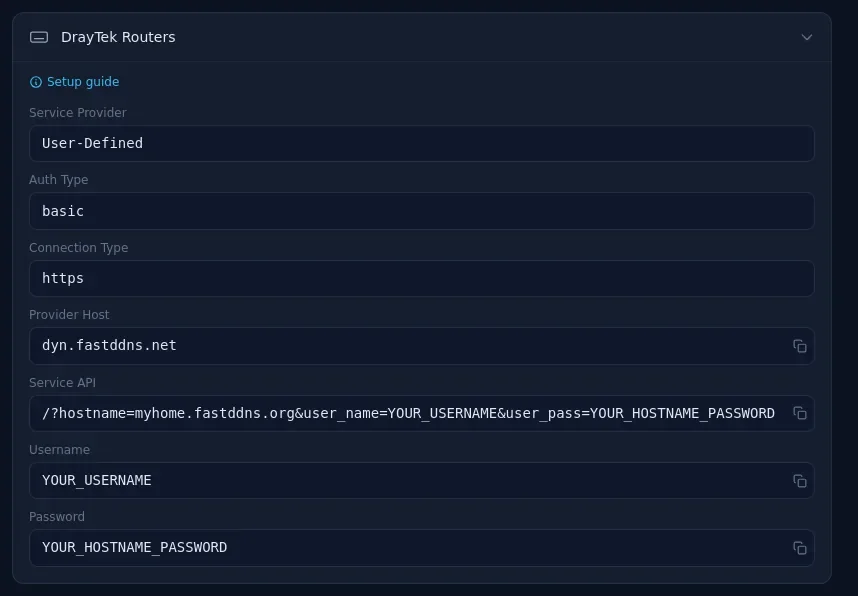
该面板会提供以下内容:
| 路由器上的字段 | 值 |
|---|---|
| Service Provider | User-Defined |
| Auth Type | basic |
| Connection Type | https |
| Provider Host | dyn.fastddns.net |
| Service API | /?hostname=你的主机名&user_name=你的用户名&user_pass=你的主机密码 |
| Login Name | 你的 FastDDNS 账户用户名 |
| Password | 该 主机名密码 |
最后一行是大多数设置失败的根源:路由器需要的密码是属于该 hostname 的密钥,不是你用来登录 FastDDNS 的密码。请从面板中复制,不要凭记忆输入。
如果你要从其他提供商迁移,相同的值也可以通过更新 API 使用——请参阅 FastDDNS 客户端 API 参考。
步骤 2 — 打开路由器上的 Dynamic DNS 页面
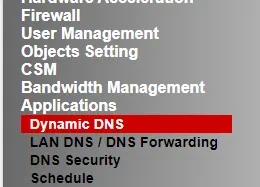
登录路由器的 Web 界面,然后选择 Applications,再选择 Dynamic DNS。
步骤 3 — 启用 Dynamic DNS 并选择一个索引槽
在 Dynamic DNS Setup页面中,勾选 Enable Dynamic DNS Setup。Accounts表格包含多个编号槽位;点击任意空闲的索引编号,打开其账户表单。每个槽位只能存放一个 hostname。
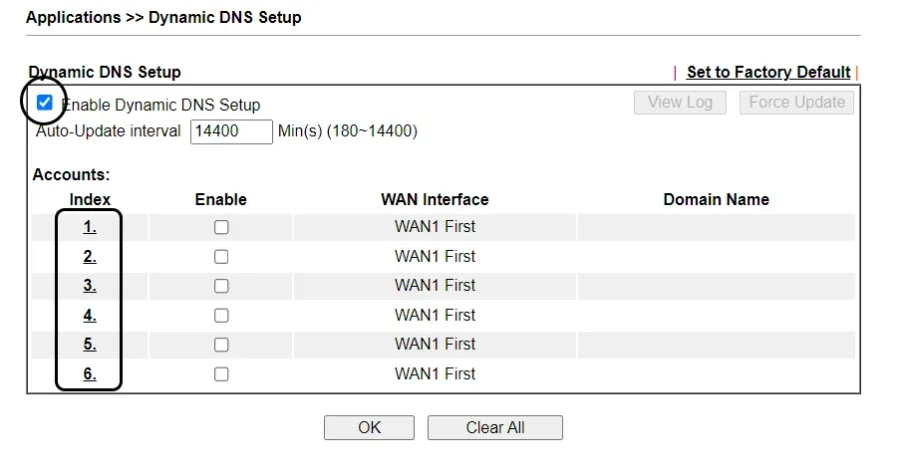
继续之前,请检查 Auto-Update interval。截图中的 firmware 接受 180 到 14400 分钟,默认设置为 14400 — 大约十天。如果你的公共 IP 发生变化,而 hostname 几小时后仍指向旧地址,这里是首先要检查的地方;将其调低到与你的 ISP 实际更换 IP 的频率相匹配的值。
步骤 4 — 填写 Dynamic DNS 账户表单
使用步骤 1 中的值填写表单:
- 勾选 Enable Dynamic DNS Account。
- WAN Interface — 选择承载互联网连接的 WAN 接口。
- Service Provider — User-Defined。
- Provider Host — dyn.fastddns.net。
- Service API — 粘贴完整字符串,从开头的斜杠开始。
- Auth Type — basic。
- Connection Type — Https。
- Server Response — 留空。
- Login Name — 你的 FastDDNS 用户名。
- Password — 主机名密码。
- Determine WAN IP — WAN IP 如果路由器本身持有公共地址;如果不是,请参阅下面的说明。
点击 OK 保存。
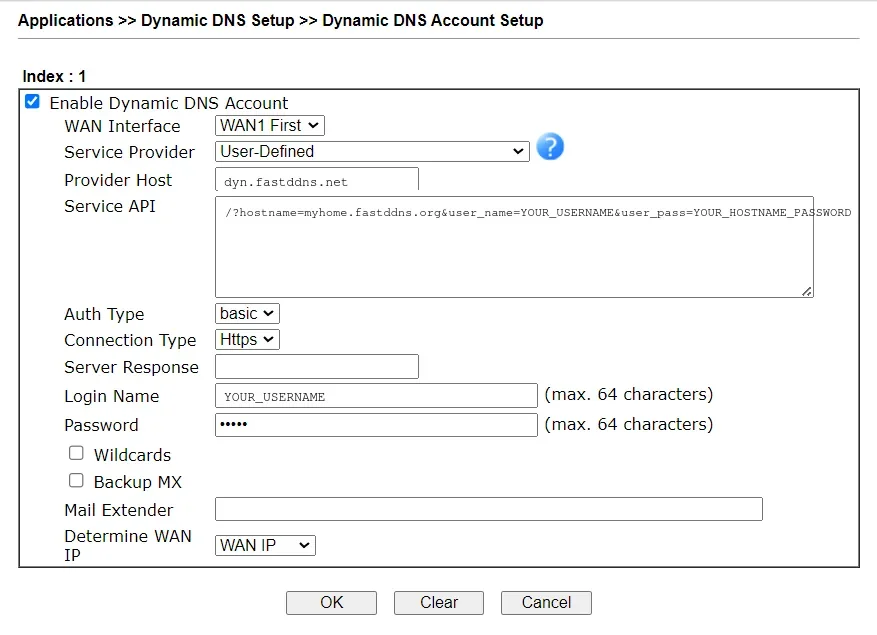
有两个设置值得再次检查。
Determine WAN IP 取决于公共地址实际位于哪里。 当路由器自身终止互联网连接时,其 WAN 地址是 公共地址,并且WAN IP 该选项是正确的。当路由器位于另一台 router 或处于路由模式的 ISP 调制解调器之后时,其 WAN 地址是私有地址——发布该地址没有意义,因此请选择让外部服务查询你的公共 IP 的选项。在这种情况下,为了让任何内容能够通过,你还必须在两 台设备上转发端口。
Connection Type 应保持为 Https。 Service API字符串携带你的hostname密码,因此通过明文 HTTP 发送会让路径上的任何人都能获取。
步骤 5 — 检查主机名是否解析
不要等到间隔时间到来。第3步的Dynamic DNS Setup页面有一个Force Update按钮——使用它立即推送更新,并点击旁边的View Log查看路由器发送了什么以及返回了什么。然后确认更新已生效。FastDDNS hostname 页面上的IP现在应该是你的公网地址——与在你的网络内使用“我的IP是什么”查询返回的地址相同。在直接持有公网地址的路由器上,这也是它的WAN IP。也请从你自己的设备确认:
nslookup myhome.fastddns.org在macOS或Linux上:
dig +short myhome.fastddns.org如果那返回了你的公网IP,DDNS就完成了。到此为止,无需更改路由器的防火墙设置。
第6步 — 转发你实际需要的端口
解析hostname会将访问者指向你的路由器;它并不会让他们直接通过路由器。要访问路由器后面的设备,请在路由器的 NAT 部分添加端口转发规则,指向该设备的局域网地址。
首先给该设备分配一个静态局域网 IP 或 DHCP 保留,否则规则在重启后会指向错误的主机。然后从非自身的连接进行测试——移动数据连接效果很好,因为许多路由器无法从内部将连接回环到自己。端口检查工具端口检查工具可以告诉你端口是否真的可以从外部访问。
只转发必需的端口,永远不要暴露仍使用出厂或弱密码的设备。
故障排除
主机名从未更新。重新打开帐户表单,并与步骤 1 中的面板逐字段进行比较——在 Provider Host 中的尾随空格或 Service API 中缺少前导斜杠就足以导致其静默失败。检查密码是否为hostname密钥,而不是你的帐户密码。确认路由器的时钟和时区是否正确,因为当时钟偏差过大时,HTTPS 握手会失败。
主机名解析为您不认识的地址。将路由器的 WAN IP 与 FastDDNS 显示的 IP 进行比较。私有 WAN 地址意味着上游某处正在转换你的流量,修复方法取决于你处于两种情况中的哪一种。
- 你控制的第二个路由器——通常是以路由模式运行的ISP调制解调器,为你的DrayTek提供一个 192.168.x.x、10.x.x.x 或 172.16–31.x.x 的WAN地址。这是可以解决的:发布外部检测到的IP而不是WAN IP,在两个设备上都进行port forwarding,或者将上游调制解调器设置为桥接模式,这样DrayTek可以直接持有公网地址。
- ISP的运营商级NAT —— 明显特征是 WAN 地址为 100.64.0.0/10,或者 WAN 地址为私有地址,且前面没有你的其他设备。在这种情况下,公网 IP 与其他客户共享,你无法通过它进行 port forwarding。DDNS 服务无法改变这一点。实际可行的选择是向 ISP 申请公网 IPv4 地址,或通过你在其他地方托管的 VPN 或隧道访问该设备。
主机名可以解析,但你仍然无法连接。 这是 port forwarding 问题,而不是 DDNS 问题。请重新检查第 6 步,并从你自己的网络外进行测试。
你正在从其他服务提供商迁移。 如果是设备本身——而不是 router——在执行更新,请参见 如何将设备指向不同的 DDNS 服务器地址。
适用于哪些 DrayTek router
这里的路由器截图来自 Vigor 2950相同的流程适用于任何Applications > Dynamic DNS 并使用 User-Defined 的 DrayTek提供商,但菜单措辞和字段顺序会因 firmware 版本而异,本指南仅检查了 Vigor 2950该型号。如果你的表单看起来不同,请根据字段名称而不是位置进行匹配——第 1 步中的七个值才是关键。
步骤 1 中的 FastDDNS 值已于 2026 年 9 月 3 日与实时主机名面板进行核对。该面板始终保持账户的最新状态,因此如果它与本页面不一致,请以面板为准。
常见问题
DrayTek DDNS 表单需要哪个密码?
这是属于该 hostname 的密码,显示在 DrayTek 面板中该 hostname 的页面上。它不是你登录 FastDDNS 时使用的密码。每个 hostname 都有自己的密钥;如果密钥泄露,你可以从 hostname 页面重新生成。
在 DDNS 生效之前,我需要开启端口吗?
不需要。路由器会主动发送更新,因此主机名会开始跟随您的 IP,而无需任何入站规则。端口转发只在之后需要,以便互联网的流量可以到达路由器背后的设备。
一台 DrayTek 路由器可以更新多个主机名吗?
可以——Dynamic DNS Setup 页面上的每个索引槽位都可以保存一个 hostname。但是,如果每个设备都位于相同的公共 IP 后面,一个 hostname 已经覆盖它们全部,你可以通过端口区分设备。为同一 IP 增加额外的 hostname 只会消耗你的配额。
还没有主机名吗?在 FastDDNS 上免费创建一个创建一个,然后返回第 1 步。




