
快速兼容性检查
如果您的设备满足以下所有条件,则此方法有效:
- 您的设备有一个 DDNS 设置页面,其中包含服务器地址、服务器 IP或DDNS 服务器字段。
- 该字段是可编辑的——您可以删除默认值并输入新的值。
- 默认值为以下之一:
members.dyndns.org或dynupdate.no-ip.com - 您的设备允许选择No-IP或DynDNS作为 DDNS 类型。
常见兼容设备: 许多海康威视和大华的摄像机及 DVR、基于海康威视或大华平台的 OEM 品牌,以及一些带可编辑 DDNS 服务器字段的路由器。
不兼容: 将服务器地址锁定为特定提供商的设备、仅支持厂商专用 DDNS 的设备(例如,仅支持 Hik-Connect 的设备)或完全隐藏服务器地址字段的设备。
如果您的设备不符合这些条件,请跳过本指南,并按照我们完整 DDNS 安装指南中的其他安装方法进行操作。
此方法的作用
大多数 CCTV 摄像机、DVR 和路由器都内置了 DDNS 支持,但它们只提供少数预定义的提供商——通常是 No-IP 和 DynDNS。
这些设备连接到特定的服务器地址以发送 IP 更新。默认情况下,该地址指向 No-IP 或 DynDNS 服务器。原理很简单:将该地址替换为 dyn.fastddns.net,设备将改为向 FastDDNS 发送更新。
FastDDNS 旨在与支持 No-IP 或 DynDNS 风格 DDNS 更新设置并允许更改服务器地址的设备配合使用。无需额外软件——设备会使用内置的 DDNS 客户端处理所有操作。
网络要求: 更改 DDNS 服务器地址只会使您的 hostname 指向不断变化的公共 IP;它本身不会让设备可访问。如果您的 ISP 使用 CGNAT,则直接的入站 IPv4 连接无法到达您的 router,因为您没有直接可达的公共 IPv4 地址,而 DDNS 无法改变这一点。对于位于 NAT router 后面的设备,您还必须配置 port forwarding,并允许匹配的流量通过防火墙。
开始之前
打开设备的 DDNS 配置页面,找到服务器地址字段。该字段可能标记为 服务器地址、服务器 IP 或 DDNS Server。
默认情况下,它将包含以下值之一:
- DynDNS:
members.dyndns.org - No-IP:
dynupdate.no-ip.com
以下是这些字段在实际设备上的示例:
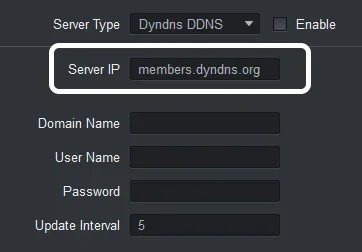
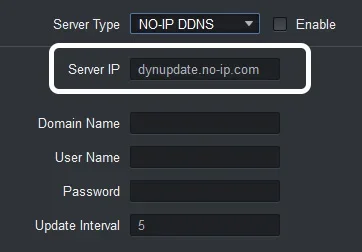
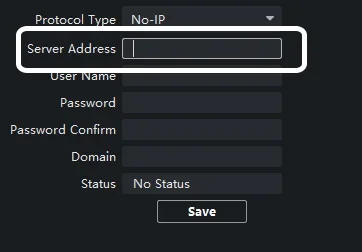
确认您可以选中并删除该字段中的文本。如果该字段显示为灰色或无法编辑,此方法将无法在您的设备上使用。
步骤 1 – 在 FastDDNS 上创建 hostname
在配置设备之前,您需要一个 FastDDNS hostname。如果您还没有:
- 访问 FastDDNS 入门指南 并创建一个免费账户。
- 创建一个新的主机名 — 例如
dynsvr.fastddns.org。
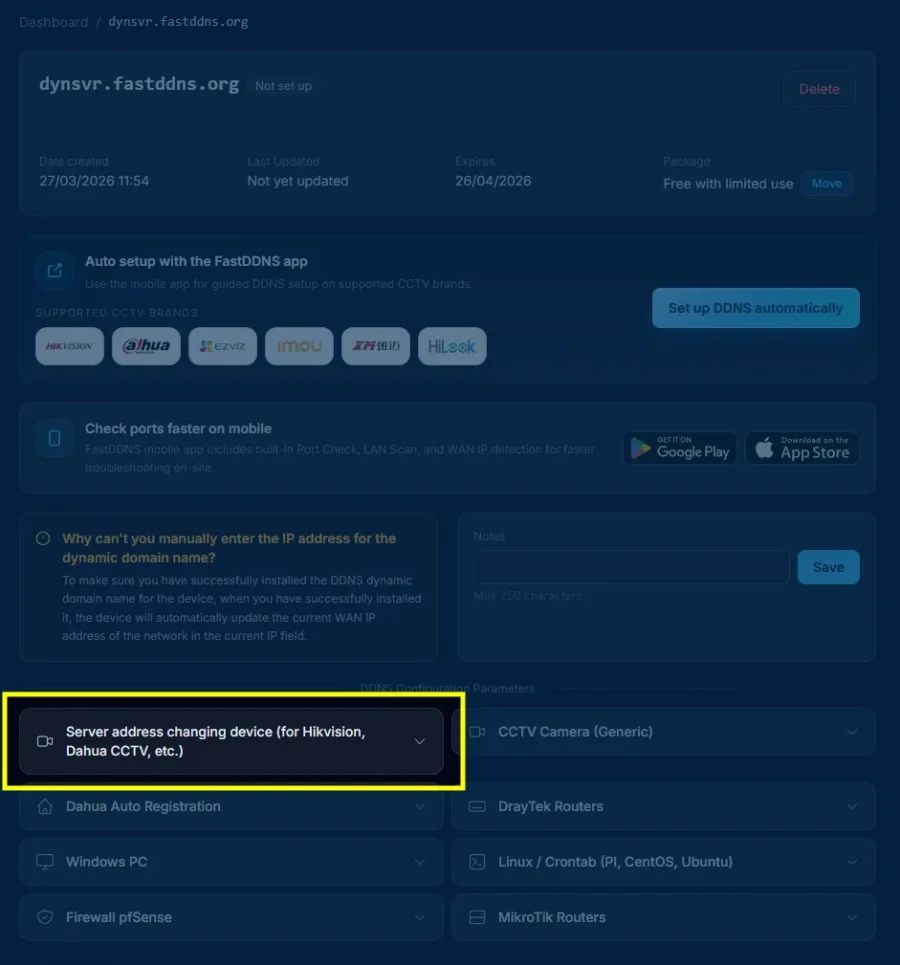
创建 hostname 后,打开其管理页面。您将看到支持的设置方法列表。
点击 “更改服务器地址的设备(适用于 Hikvision、Dahua CCTV 等)” 以打开配置参数。
步骤 2 – 复制配置参数
点击设置方法后,将出现一个面板,显示您需要在设备上输入的所有值:
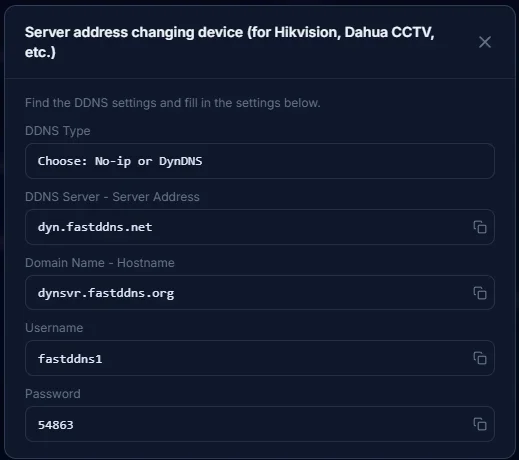
不同设备对相同字段使用不同的名称。使用下表将 FastDDNS 参数与设备上的正确字段对应起来:
| 设备字段名称 | 输入此值 | 备注 |
|---|---|---|
| 服务器类型 / DDNS 类型 / 协议类型 | No-IP 或 DynDNS | 任一选项均可——选择设备上可用的选项 |
| 服务器地址 / 服务器 IP / DDNS 服务器 | dyn.fastddns.net |
删除默认值,并准确输入此值 |
| 域名 / 主机名 / 域 | 您的 FastDDNS hostname(例如:dynsvr.fastddns.org) |
复制完整主机名,包括域名 |
| 用户名 / 用户名 / 登录名 | 您的 FastDDNS 账户用户名 | 某些设备区分大小写 |
| 密码 / DDNS 密钥 / 更新密钥 | 您的 DDNS 更新密钥(显示在面板中) | 这不是您的账户登录密码 |
重要: 配置面板中显示的密码是您的 DDNS 更新密钥——专门用于 DDNS 更新的单独凭证。请不要将其与您的 FastDDNS 账户密码混淆。
步骤 3 – 在设备上替换服务器地址
返回设备的 DDNS 设置页面。删除默认的服务器地址,并使用步骤 2 中的参数填写所有字段。
下面是摄像机上完成配置的示例:
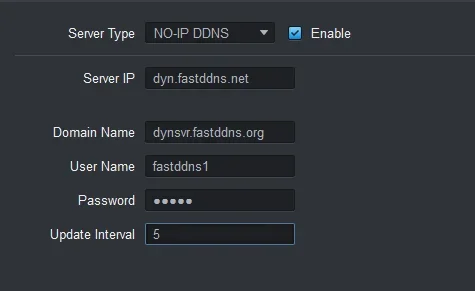
dyn.fastddns.net,域名设置为 FastDDNS hostname,并输入凭证。更新间隔设置为 5 分钟。输入所有信息后:
- 确保选中 启用(如果您的设备有此选项)。
- 点击 保存 或 应用。
- 某些设备可能需要 重启才能开始 DDNS 更新过程。
步骤 4 – 验证更新状态
返回 FastDDNS 控制面板并打开 hostname 的管理页面。等待 30 秒到 5 分钟,以便设备发送首次更新。
更新成功后,您将看到:
- 状态变为活动(绿色标记)。
- 您的 当前公网 IP 地址显示在主机名下方。
- 最后更新时间戳显示最近一次更新的时间。
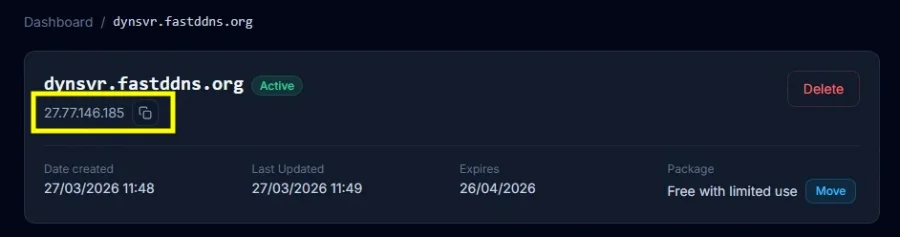
您的 hostname 现在已上线。每当您的公共 IP 发生变化时,设备都会自动向 FastDDNS 发送更新,您的 hostname 将始终解析到正确的地址。
预期状态消息
在保存设备上的设置后,DDNS 状态字段(如果可用)可能会显示以下消息之一:
| 状态消息 | 含义 |
|---|---|
| 活动 / 正常 / 成功 | DDNS 工作正常 — IP 已更新 |
| 正在连接 / 进行中 | 设备正在尝试连接更新服务器 |
| 连接服务器失败 | 设备无法解析或访问 dyn.fastddns.net — 请检查 DNS 设置 |
| 身份验证失败 | 用户名或密码不正确 — 请重新检查凭证 |
| 无状态 / 已禁用 | DDNS 未启用 — 请确保已勾选“启用”复选框 |
注意:具体措辞因设备制造商和 firmware 版本而异。不同型号的菜单名称可能有所不同。
常见错误及解决方法
如果 5 分钟后仪表板上仍未显示 IP 地址,请尝试以下操作:
检查您的凭证
确保在设备上输入的 hostname、用户名和 DDNS 更新密钥与 FastDDNS 配置面板中显示的值完全匹配。任何一个拼写错误都会导致更新静默失败。
更改设备上的 DNS 服务器
某些设备无法使用默认 DNS 解析dyn.fastddns.net。请进入设备的网络设置,并将 DNS 服务器设置为:
Primary DNS:   8.8.8.8
Secondary DNS: 8.8.4.4
重启设备
某些摄像头和 DVR 只有在启动时才会触发 DDNS 更新。简单重启即可强制设备立即发送更新。
恢复出厂设置并重新配置
如果以上步骤都无效,请将设备恢复为出厂默认设置,然后从头重新输入 DDNS 设置。偶尔,固件缺陷会导致损坏的 DDNS 配置,即使更改了值也会持续存在。
使用不同的设置方法
如果您的设备仍然无法更新,服务器地址方法可能与您的特定型号不兼容。请尝试其他 DDNS 安装方法。
此方法无效的情况
此方法依赖于设备允许自定义服务器地址。在以下情况下,它将不会:
- 服务器地址被锁定:设备有一个 DDNS 类型下拉菜单,但服务器地址字段是只读或隐藏的。在一些较新的固件版本中很常见。
- 仅支持厂商锁定的 DDNS:设备仅支持专有的 DDNS 服务(例如 Hik-Connect、IMOU P2P),无法选择标准的 No-IP 或 DynDNS。
- 无法解析服务器:设备内置的 DNS 客户端无法解析
dyn.fastddns.net。请先尝试将 DNS 更改为8.8.8.8;如果仍然无效,可能是固件的 DNS 实现功能有限。 - 凭证错误:DDNS 更新密钥与您的账户密码不同。请仔细检查 FastDDNS 配置面板中的值。
- 固件隐藏 DDNS 页面:某些设备在特定固件版本中会完全移除 DDNS 设置。
如果符合上述情况,请尝试以下替代 DDNS 设置方法。
已测试的设备类别
以下设备已成功通过此方法测试:
- 海康威视 DVR 和 IP 摄像机 — 查看海康 OEM 品牌列表
- 大华 DVR 和 IP 摄像机 — 查看大华 OEM 品牌列表
- 基于海康威视或大华平台的OEM品牌
通常,许多支持 No-IP 或 DynDNS 且允许编辑服务器地址字段的设备都兼容此方法。菜单名称和字段标签可能因型号和 firmware 版本而异。
想检查您的设备端口是否已开放以便远程访问?使用FastDDNS端口检查工具验证连接性。
常见问题
我可以在设备上将 FastDDNS 与 No-IP 或 DynDNS 设置搭配使用吗?
可以。在设备上选择 No-IP 或 DynDNS 作为 DDNS 类型,然后将服务器地址替换为 dyn.fastddns.net,并输入您的 FastDDNS 凭证。两种 DDNS 类型均可使用。
我的设备不允许更改服务器地址。我该怎么办?
如果您无法编辑服务器地址字段,则此方法与您的设备不兼容。您仍然可以通过其他安装方法使用 FastDDNS。请参阅我们的指南《如何免费安装动态 DNS》,了解所有可用的设置选项,包括 FastDDNS 移动应用以及其他无需更改服务器地址的方法。
DDNS 更新需要多长时间?
大多数设备会在保存设置后的 30 秒至 5 分钟内发送第一次更新。如果 5 分钟后仍未看到更新,请检查上面的故障排除部分。
这也适用于路由器吗?
是的,部分 router(包括 DrayTek 和 TP-Link 型号)支持 No-IP 或 DynDNS,并允许编辑服务器地址。设置过程相同。对于受支持的 DrayTek 型号,请按照 DrayTek DDNS 设置指南 进行操作。MikroTik 用户可以通过 MikroTik RouterOS 指南 配置更新。对于 pfSense router 或防火墙,请按照 pfSense 动态 DNS 指南。
DDNS 更新密钥与我的账户密码有什么区别?
DDNS 更新密钥(显示在 FastDDNS 配置面板中)是单独的凭证,仅用于设备向服务器发送 DDNS 更新。它与您的 FastDDNS 账户密码不同。
更新间隔应输入什么?
大多数设备默认为 5 分钟,这是一个不错的起点。较低的值(例如 1 分钟)意味着 IP 更新更快,但会产生更多流量。较高的值可以节省带宽,但 IP 发生变化时,更新间隔可能会更长。




