这种方法的作用及其代价
将设备的 DNS 服务器指向 95.217.161.80,然后在设备自己的 DDNS 菜单中填写 NO-IP 或 DynDNS 作为服务提供商,以及你的 FastDDNS 主机名、用户名和主机名密码。设备内置的 DDNS 客户端随后会访问 FastDDNS,而不是其菜单中列出的提供商;从此,你的 hostname 会跟随公共 IP。
当其他方法都不适用时,这是备用方案,因为它对 firmware 的要求很低:只需有一个可编辑的 DNS 字段,以及一个提供 NO-IP 或 DynDNS 的 DDNS 菜单。某个 firmware 版本是否同时提供这两项,只有查看设备自己的菜单才能确定。而且,更改 DNS 是有代价的,你应该在开始前了解这一点。
更改 DNS 前请先阅读
FastDDNS DNS 服务器会使用自己的地址响应外部名称查询。这正是设备出现锁定的供应商列表的原因,同时也会破坏设备上其他需要查询名称的功能。hostname 页面本身也有警告:更改 DNS 可能会禁用设备的网络功能,包括通过 NTP 进行的时钟同步、设备自身的邮件警报,以及制造商的 P2P 云应用,例如 DMSS、Hik-Connect 或 EZVIZ。
因此请遵守以下两条规则:
- 仅在设备上设置此 DNS。 绝不要在电脑或手机上设置,也绝不要将其作为 router 分发给整个网络的 DNS。
- 如果你需要云应用或时钟功能,请选择其他方法。 允许输入自定义 DDNS 服务器的设备可以使用 服务器地址方法,这样不会改动 DNS。同一网络中的电脑可以改用 Windows 客户端 来报告。一些录像机还可以通过邮件设置进行报告,详情请参阅 邮件提醒指南。
开始之前
- 在 FastDDNS 上创建一个 hostname。创建只需一分钟,所需的信息都能在其页面上找到。
- 你需要能够通过同一网络中的电脑访问设备的网页界面,并拥有管理员登录凭据。
- 一个真实的公网 IP。处于 CGNAT 后,没有任何 DDNS 服务能打通入站连接——FastDDNS 和 CGNAT 的解答其中介绍了剩下可以尝试的方法。
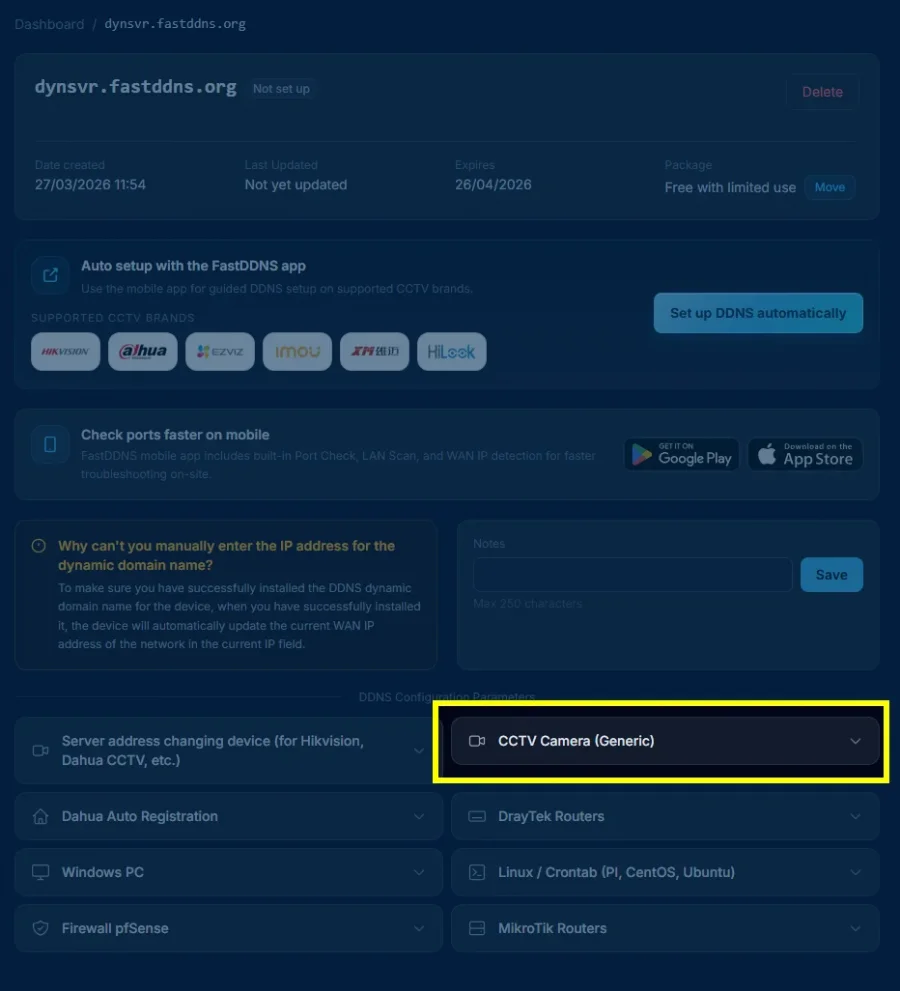
步骤 1 — 更改设备上的 DNS
打开设备的网页界面,找到网络页面。DNS 字段位于Network或TCP/IP下,通常标记为Preferred DNS和Alternate DNS,或者Primary DNS和Secondary DNS。在两个字段中输入相同的 DNSFastDDNS地址。
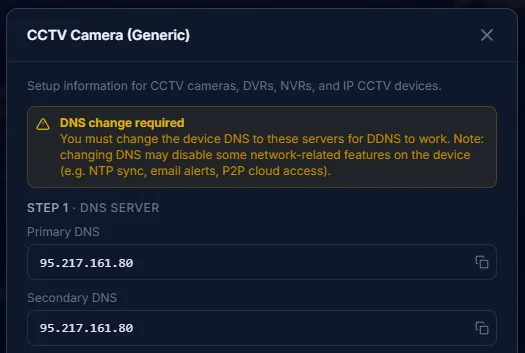
hostname 页面上显示的地址就是要使用的地址。这里有两个容易出错的细节:
- 如果 DNS 字段显示为灰色,通常是因为已启用DHCP——关闭它后,这些字段就可以编辑了。操作前请记下设备当前显示的地址、子网掩码和网关,并原样重新输入相同的值,否则设备会从网络中断开。如果确实发生这种情况,仍可通过录像机自己的屏幕菜单访问这些设置,或者通过设备前面板重置网络设置。
- 之后,在路由器上为设备保留该地址。这样可以确保您稍后添加的端口转发规则指向正确的设备。
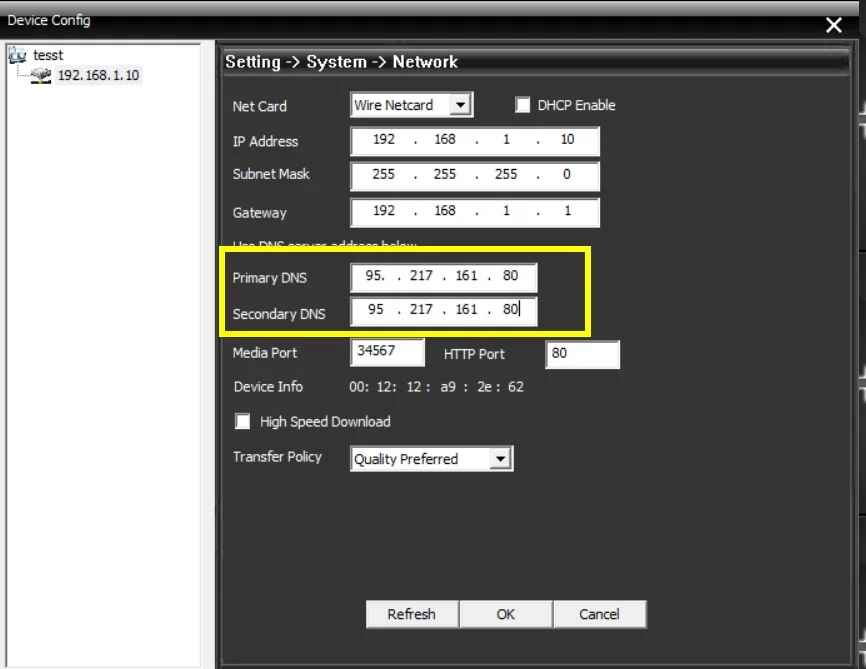
菜单所在位置因品牌和 firmware 版本而异。你可以先在 Dahua 中查找Setup > Network > TCP/IP,在 Hikvision 中查找Configuration > Network > Basic Settings > TCP/IP,在 Xiongmai 中查找System > Network > TCP/IP——但你要找的其实就是包含两个 DNS 字段的页面,无论你的 firmware 将它放在哪里。保存设置;如果设备要求,请重启。
步骤 2 — 填写 DDNS 菜单
现在打开设备自己的DDNS部分,通常位于Network > DDNS或Network > Advanced > DDNS下,然后设置:
| 设备上的字段 | 要输入的内容 |
|---|---|
| Enable | 已勾选 |
| DDNS Type / Provider | NO-IP,或DynDNS 则使用 DynDNS |
| Server Address | 保留默认值。如果该字段可编辑,dyn.fastddns.net 也可使用 |
| Domain / Hostname | 你的完整主机名,例如 myhome.fastddns.org |
| User Name | 主机名页面上显示的用户名 |
| Password | 面板上的主机名自己的密码 — 一个短代码,不是你登录网站使用的密码 |
最后一行是最常见的错误。面板上的密码属于 hostname;账户密码会被更新服务器拒绝,设备会报告身份验证错误,但不会说明原因。
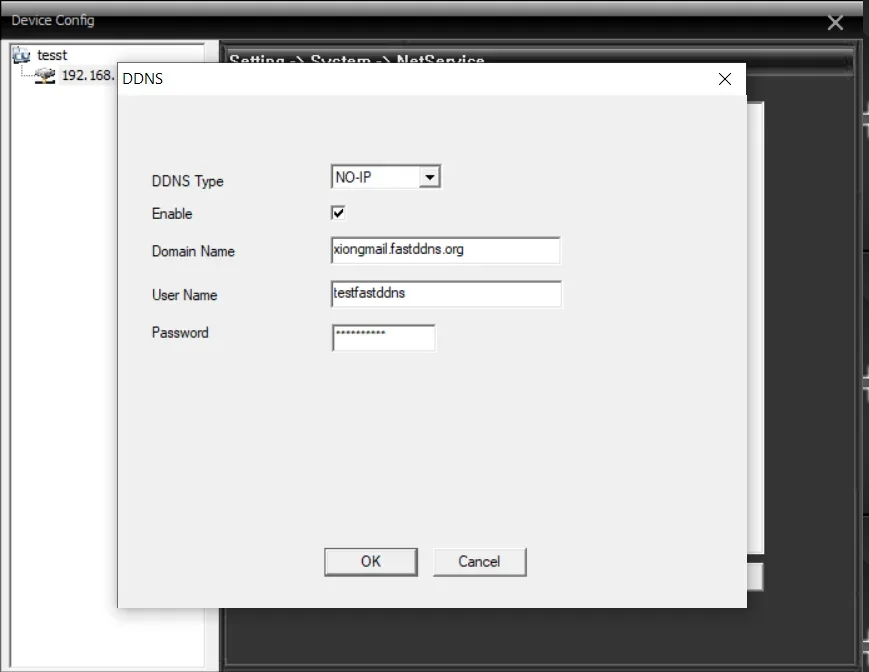
步骤3 — 检查主机名是否已移动
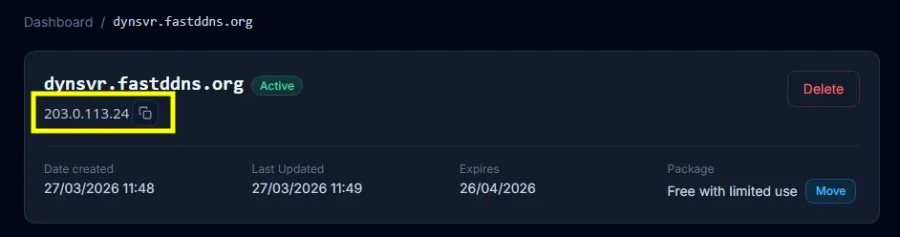
返回 hostname 页面并等待。当设备的首次报告到达时,名称下的地址会变为你的公网 IP,Last Updated 的更新时间会变为当前时间——服务器端处理时间不到一分钟。设备何时发送取决于其 firmware,因此在确定出现问题前请等待几分钟。
同一页面上的 Updates from device 框列出了设备实际发送的内容,以及更新服务器返回的状态。当地址没有变化时,首先查看该日志:一行 badauth 表示凭证错误,而完全没有日志则意味着没有任何内容到达服务器。
从网络外部的计算机访问时,该名称应解析到相同的地址:
nslookup myhome.fastddns.org 1.1.1.1步骤 4 — 转发你实际使用的 port
一个正常工作的 hostname 并不会打开任何服务。在你将 router 上的 port 转发到设备之前,互联网仍然无法访问设备。具体使用哪个 port 取决于你的连接方式——网页界面、厂商客户端和 RTSP 流使用的 port 都不同。请从设备自身的 port 页面读取实际数值,不要猜测。下表仅涵盖每个厂商自己的客户端通常连接的 port;网页界面使用设备 port 页面上显示的 port,这不一定是 80。关于 DDNS 和端口转发的说明说明了为什么这仍然是一个单独的任务。设置好规则后,端口检查器可以让你从外部确认它是否正常工作。
| 设备系列 | 其自带客户端通常使用的端口 |
|---|---|
| Hikvision, EZVIZ, HiLook | 8000 |
| Dahua, IMOU | 37777 |
| Xiongmai 录像机 (XMEye, GoodEye, vMEyeSuper) | 34567 |
主机名不包括的一件事是加密。FastDDNSFastDDNS 发布名称,而不是 TLS 证书,因此通过 80 访问设备的网页界面是普通 HTTP。
无法正常工作时
- 日志显示 badauth。 从面板中重新复制用户名和 hostname 密码。这几乎总是误用了账户密码。
- 日志显示 nohost。 设备发送的名称与任何 hostname 都不匹配——通常是拼写错误。另一个 notfqdn 行表示域部分被省略,只发送了短名称。
- 日志为空。 设备没有发送任何内容。检查是否已启用 DDNS,并确认步骤 1 中的 DNS 确实已保存——某些设备会在重启后还原设置。请再次保存,然后重启设备一次。
- 设备的时钟或云应用丢失。 这正是 DNS 更改产生的结果,也就是警告中所说的情况。请切换到不会改动 DNS 的方法,不要只撤销一半设置。
- 所有状态都显示正常,但摄像头无法访问。 这不是 DDNS 的问题。端口未转发,或者第一个路由器前的第二个路由器吞掉了该规则。
适用于哪些设备
决定是否适用的是两个界面,而不是设备盒子上的标识:一个可编辑的 DNS 字段,以及一个提供 NO-IP 或 DynDNS 的 DDNS 菜单。有这两项时,此方法就适用;如果提供商列表中两者都没有,则不适用。如需查看特定设备的分步截图,请参阅安装指南分别介绍大华、雄迈和 router。如果设备有 DDNS 菜单,但没有可编辑的 DNS 字段,则应阅读 服务器地址方法。
常见问题
设备需要哪个密码?
就是 hostname 页面上用户名旁边显示的那个密码——一个属于该 hostname 的短代码。它不是你的网站密码。输入账户密码是设备报告身份验证失败的最常见原因。
我可以在 router 上设置这个 DNS,而不是在每台设备上设置吗?
不可以。用于此方法的 DNS 服务器会用自己的地址响应外部名称,因此将它交给网络上的每台设备会破坏正常浏览。只需在摄像头或录像机上设置。
我需要为每个摄像头设置单独的主机名吗?
不需要。路由器后面的所有设备共享一个公网地址,所以一个主机名就覆盖整个连接。通过为每个设备分配不同的端口来区分它们。针对同一地址增加额外主机名会占用你的 计划 配额,却不会带来任何好处。
我的设备只提供 DynDNS,不提供 No-IP。这有关系吗?
没有。两种选项使用相同的更新协议,DNS 响应会将它们指向同一个位置。选择固件提供的任意一个,并填写相同的 hostname、用户名和 hostname 密码。