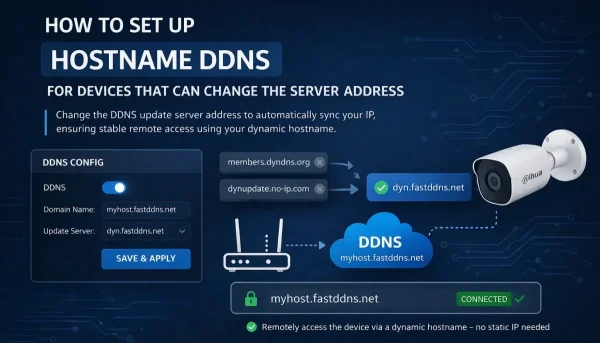
การตั้งค่า DDNS อัตโนมัติทำอะไรได้บ้าง
เปิดโฮสต์เนมของคุณในแอปมือถือ FastDDNS แตะ Auto Setup for CCTV Camera ใส่ที่อยู่ LAN และข้อมูลเข้าสู่ระบบของกล้อง แล้วแอปจะบันทึกการตั้งค่า DDNS ลงในอุปกรณ์ให้คุณ แอปจะค้นหาเครื่องบันทึก ตรวจสอบว่าใช้งานโปรโตคอลใด ลงชื่อเข้าใช้ และกรอกข้อมูลในช่องต่าง ๆ ที่ปกติคุณต้องกรอกเองผ่านเมนูของอุปกรณ์ จากนั้นจะแสดงแต่ละขั้นตอนพร้อมแจ้งว่าดำเนินการสำเร็จหรือไม่
นี่เป็นทางลัดสำหรับการตั้งค่า ไม่ใช่ทางลัดสำหรับเครือข่าย คุณยังต้องตั้งค่า port forwarding สำหรับพอร์ตที่ต้องการเข้าถึงจากภายนอก และฟีเจอร์นี้จะไม่ช่วยอะไรหากผู้ให้บริการนำคุณไปอยู่หลัง CGNAT
สิ่งที่แอปตั้งค่าได้
ตัวเลือกแบรนด์ในแอปจะแสดงเจ็ดแบรนด์ รวมถึง Other แบรนด์อื่น ๆ เบื้องหลังเจ็ดแบรนด์นี้มีโปรโตคอลของอุปกรณ์อยู่เพียงสี่แบบ จึงเป็นเหตุผลที่อุปกรณ์ซึ่งจำหน่ายภายใต้ชื่ออื่นมักใช้งานได้เช่นกัน สิ่งสำคัญคือโปรโตคอล ไม่ใช่ตราสินค้า
| แบรนด์ในแอป | พอร์ตเริ่มต้นที่แอปจะลองใช้ | โปรโตคอลที่ใช้ |
|---|---|---|
| Hikvision, EZVIZ, HiLook | 8000 | Hikvision HTTP (ISAPI) |
| Dahua, IMOU | 37777 | Dahua |
| XMEye (Xiongmai) | 34567 | Xiongmai DVRIP |
| Tiandy | 3001 | การค้นหา Tiandy (UDP) |
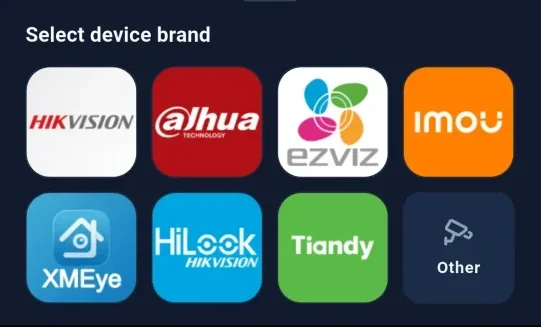
โดยปกติ การเลือกแบรนด์จะจำกัดการค้นหาไว้ที่โปรโตคอลเดียว เมื่อแอปไม่สามารถจำกัดการค้นหาได้ แอปจะเปลี่ยนไปลองใช้ทั้งสี่โปรโตคอล การเลือก Other อื่น ๆ คือการสั่งให้ใช้วิธีสำรองนี้โดยตั้งใจ ดังนั้นเครื่องบันทึกที่ไม่มีแบรนด์แต่ใช้ Dahua หรือ Xiongmai ก็ยังถูกตรวจพบได้ หากไม่มีโปรโตคอลใดตอบกลับ อุปกรณ์นั้นไม่ใช่อุปกรณ์ที่ฟีเจอร์นี้รองรับ ให้ตั้งค่าด้วยตนเองแทน และ คู่มือการเปลี่ยนที่อยู่เซิร์ฟเวอร์ DDNS จะอธิบายวิธีตั้งค่าด้วยตนเองสำหรับอุปกรณ์ที่ให้คุณป้อนเซิร์ฟเวอร์แบบกำหนดเองได้
สิ่งที่แอปเปลี่ยนแปลงบนอุปกรณ์จริง ๆ
ควรอ่านส่วนนี้ก่อนเริ่มใช้งาน เพราะแอปจะลงชื่อเข้าใช้เครื่องบันทึกของคุณและแก้ไขการตั้งค่า ขั้นตอนจะแตกต่างกันไปตามโปรโตคอล และแอปจะแสดงชื่อแต่ละขั้นตอนบนหน้าจอขณะดำเนินการ:
- ตรวจสอบพอร์ต — ยืนยันว่ามีบริการกำลังรับการเชื่อมต่อที่ที่อยู่และพอร์ตที่คุณระบุ
- ตรวจจับแบรนด์ — ตรวจสอบไปเรื่อย ๆ จนกว่าจะมีโปรโตคอลตอบกลับ แล้วแจ้งว่าเป็นโปรโตคอลใด
- เข้าสู่ระบบอุปกรณ์ — ลงชื่อเข้าใช้ด้วยชื่อผู้ใช้และรหัสผ่านที่คุณกรอก
- ตั้งค่า DNS — ชี้เซิร์ฟเวอร์ DNS ของเครื่องบันทึกไปที่ FastDDNS ซึ่งทำให้รายการผู้ให้บริการที่ถูกล็อกอัปเดตที่นี่
- ตั้งค่า DDNS — กรอกข้อมูล DDNS ของเครื่องบันทึกเอง ได้แก่ hostname ชื่อผู้ใช้ และรหัสผ่านของ hostname
- FakeCloud — ใช้ได้เฉพาะ Dahua และ Xiongmai เท่านั้น และอาจไม่ได้ถูกนำไปใช้ทุกครั้ง โดยจะเปลี่ยนเส้นทางการค้นหา cloud ของอุปกรณ์ และต้องรีบูตเพื่อให้มีผล
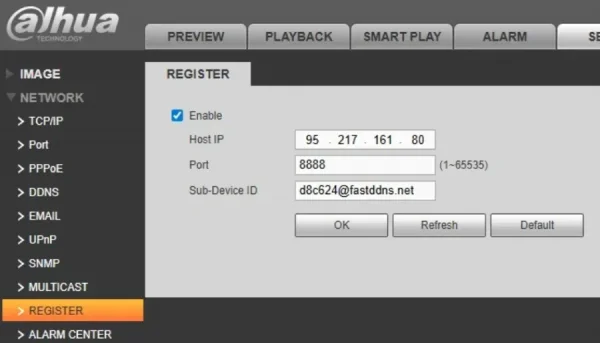
- ลงทะเบียนอัตโนมัติ — ใช้ได้เฉพาะ Dahua โดยอุปกรณ์จะเปิดการเชื่อมต่อขาออกไปยังเซิร์ฟเวอร์ลงทะเบียน แทนการรอให้มีการเชื่อมต่อเข้ามา
- ตั้งค่าการแจ้งเตือน EMAIL — กำหนดค่าการตั้งค่าอีเมลของเครื่องบันทึก เพื่อให้อีเมลแจ้งเตือนรายงาน IP ด้วย
- ตั้งค่าการตรวจจับการเคลื่อนไหว — เปิดใช้การแจ้งเตือนที่จะส่งอีเมลเหล่านั้น
อุปกรณ์ในกลุ่ม Hikvision จะมีรายการที่สั้นกว่า ได้แก่ DNS, DDNS และอีเมล โดยไม่มีขั้นตอน FakeCloud หรือ Auto Register แต่อย่างใด
ขั้นตอนที่ระบุว่า ข้าม ไม่ใช่ความล้มเหลว แต่หมายความว่าแอปไม่ได้ใช้ขั้นตอนนั้นกับอุปกรณ์นี้
ก่อนเริ่มต้น
อยู่ในเครือข่ายเดียวกับกล้อง
แอปสื่อสารกับเครื่องบันทึกโดยตรงผ่านเครือข่ายท้องถิ่น ดังนั้นโทรศัพท์ต้องอยู่ใน LAN เดียวกัน ซึ่งหมายถึง Wi-Fi ภายในอาคาร ไม่ใช่ข้อมูลมือถือ นอกจากนี้คุณต้องมีที่อยู่ LAN และ port ของเครื่องบันทึกด้วย หากไม่ทราบ แอป FastDDNS มีฟังก์ชันสแกน LAN ในตัวเพื่อแสดงอุปกรณ์ที่อยู่ในเครือข่าย พร้อมเครื่องมือตรวจสอบ port และ IP WAN
เตรียมข้อมูลเข้าสู่ระบบอุปกรณ์ให้พร้อม
แอปจะลงชื่อเข้าใช้เช่นเดียวกับคุณ โดยต้องใช้ชื่อผู้ใช้และรหัสผ่านของเครื่องบันทึกเอง ซึ่งโดยปกติคือ admin และรหัสผ่านที่ผู้ติดตั้งตั้งไว้ หากรหัสผ่านไม่ถูกต้อง การทำงานจะหยุดที่ Login to device และจะไม่มีการเปลี่ยนแปลงการตั้งค่าใด ๆ
ตรวจสอบว่าคุณไม่ได้อยู่หลัง CGNAT
หากผู้ให้บริการของคุณแชร์ที่อยู่สาธารณะหนึ่งที่อยู่ให้ลูกค้าหลายรายใช้ร่วมกัน การเข้าถึงจากระยะไกลจะไม่สามารถใช้งานได้ ไม่ว่าเครื่องบันทึกจะตั้งค่าอย่างไร — คำตอบเกี่ยวกับ FastDDNS และ CGNAT อธิบายเหตุผลไว้ และแอปมีตัวตรวจสอบ CGNAT อยู่ในเครื่องมือเครือข่าย
สร้างชื่อโฮสต์ก่อน
ลงชื่อเข้าใช้ที่ FastDDNS หรือในแอป แล้วสร้าง hostname — ต้องมีตัวอักษรหรือตัวเลขอย่างน้อยหกตัว รวมกับหนึ่งในโดเมนที่มีให้ การตั้งค่าจะเขียนชื่อนี้ลงในอุปกรณ์ ดังนั้นจึงต้องสร้างไว้ก่อน
ขั้นตอนที่ 1 — เปิด hostname ในแอป
เปิด hostname ที่คุณต้องการให้กล้องใช้ ภายใต้ DDNS Configuration รายการแรกคือปุ่ม Auto Setup for CCTV Camera ส่วนการ์ดด้านล่างคือบล็อกพารามิเตอร์สำหรับตั้งค่าด้วยตนเองแบบเดียวกับที่เว็บไซต์แสดง
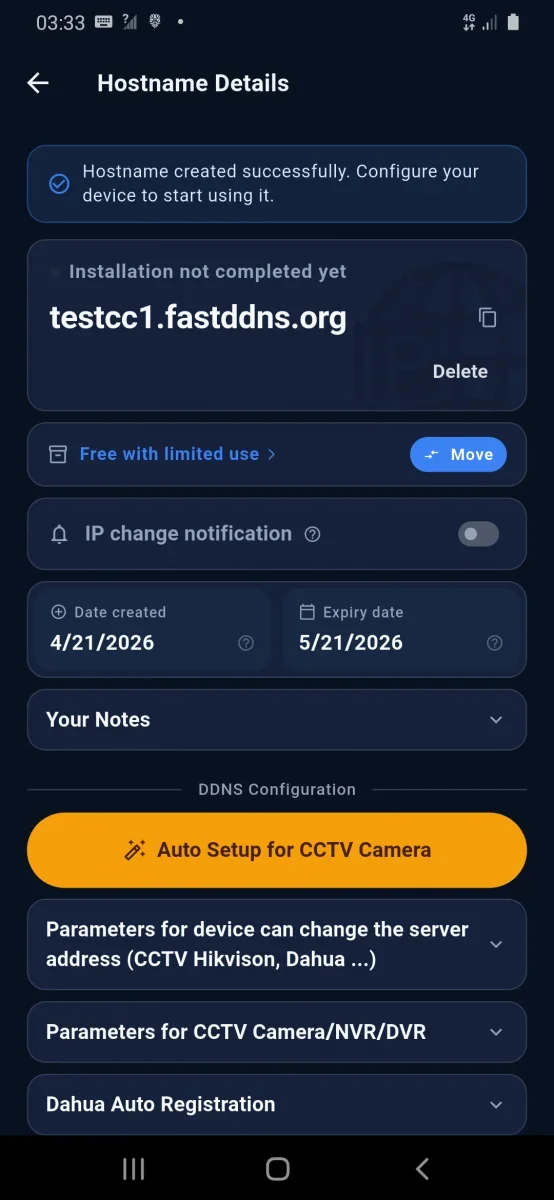
ฟีเจอร์นี้มีเฉพาะในแอปมือถือ บนเว็บไซต์ ปุ่มเดียวกันจะเปิดข้อความแจ้งให้คุณติดตั้งแอป ลงชื่อเข้าใช้ด้วยบัญชีเดียวกัน แล้วเปิด hostname ที่นั่น — เว็บไซต์ไม่สามารถเข้าถึงกล้องในเครือข่ายบ้านของคุณได้
ขั้นตอนที่ 2 — เลือกแบรนด์และกรอกรายละเอียดอุปกรณ์
เลือกแบรนด์ หรือ Other หากไม่แน่ใจ จากนั้นระบุที่อยู่ LAN, port และข้อมูลเข้าสู่ระบบของเครื่องบันทึกให้แอป ค่าเริ่มต้นในตารางด้านบนจะถูกกรอกให้โดยอัตโนมัติเมื่อเลือกแบรนด์ ดังนั้นส่วนใหญ่จึงต้องกรอกเพียงที่อยู่และรหัสผ่าน
ขั้นตอนที่ 3 — รันการตั้งค่าและอ่านรายการ
แตะ Start Setup แต่ละขั้นตอนจะแสดงเป็นบรรทัดพร้อมผลลัพธ์ของตัวเอง และการทำงานจะสิ้นสุดด้วย Setup steps completed
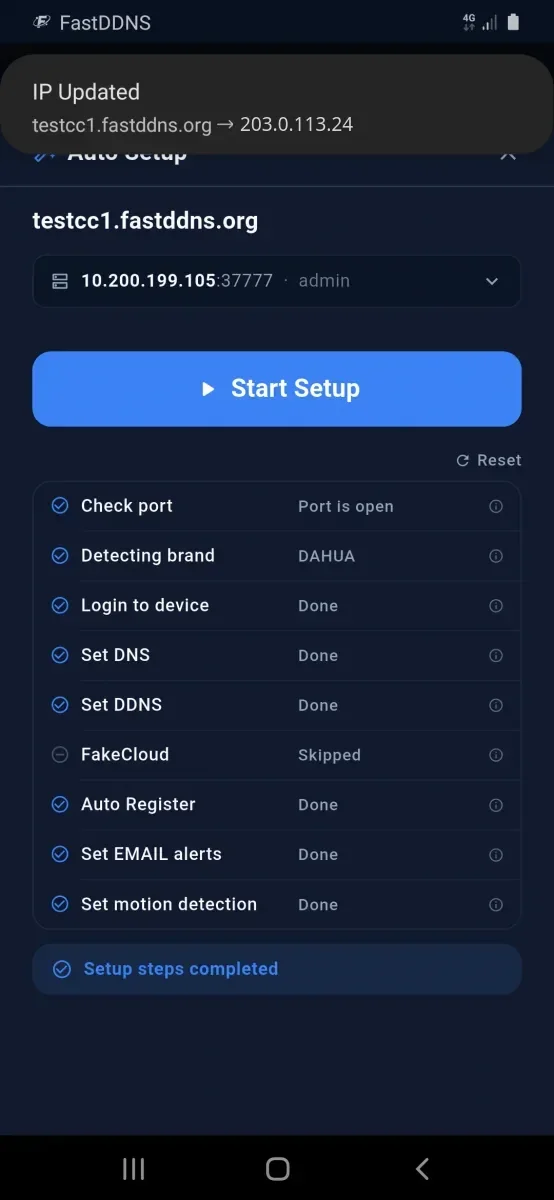
การแจ้งเตือนด้านบนของหน้าจอนั้นคือเป้าหมายของกระบวนการทั้งหมด: เครื่องบันทึกรายงานเข้ามา และ hostname กำลังชี้ไปยังที่อยู่สาธารณะของคุณ คุณสามารถยืนยันสิ่งเดียวกันได้ที่หน้า hostname ซึ่งที่อยู่และ Last Updated เปลี่ยนแปลง และในบันทึก Updates from device ด้านล่าง
เมื่อขั้นตอนล้มเหลว
| ขั้นตอนที่หยุดทำงาน | ความหมายโดยทั่วไป |
|---|---|
| Check port | ที่อยู่ LAN หรือ port ไม่ถูกต้อง หรือโทรศัพท์อยู่คนละเครือข่ายกับกล้อง ให้เรียกใช้การสแกน LAN ของแอป แล้วใช้ข้อมูลที่พบ |
| Detecting brand | มีอุปกรณ์กำลังรับการเชื่อมต่ออยู่ แต่ไม่รองรับโปรโตคอลทั้งสี่ อุปกรณ์นี้ต้องตั้งค่าด้วยตนเอง |
| Login to device | ชื่อผู้ใช้หรือรหัสผ่านไม่ถูกต้อง หรือบัญชีไม่มีสิทธิ์เข้าสู่ระบบผ่านเครือข่าย ให้ใช้บัญชีผู้ดูแลระบบของเครื่องบันทึก |
| Set DNS หรือ Set DDNS | บัญชีที่คุณใช้เข้าสู่ระบบไม่ได้รับอนุญาตให้เปลี่ยนการตั้งค่า โปรดใช้บัญชีผู้ดูแลระบบแทนบัญชีผู้ชม |
| ดำเนินการทุกอย่างเสร็จแล้ว แต่ไม่มี IP ในหน้า hostname | อุปกรณ์บันทึกการตั้งค่าแล้ว แต่ยังไม่ได้รายงานกลับมา โปรดรอสักครู่ จากนั้นอ่านบันทึกการอัปเดตในหน้า hostname เพื่อดูสถานะที่ได้รับ |
สิ่งที่การตั้งค่าอัตโนมัติยังทำไม่ได้
การตั้งค่าอัตโนมัติจะกำหนดค่าเครื่องบันทึก ไม่ได้เปลี่ยนแปลง router ของคุณ และงานที่เหลือจะต้องทำในส่วนนั้น
- การส่งต่อพอร์ตยังคงเป็นหน้าที่ของคุณที่จะทำ hostname ชี้ไปยังที่อยู่ของคุณ แต่จะยังเข้าถึงอะไรไม่ได้จนกว่าจะทำ port forwarding ไปยังเครื่องบันทึก — ข้อสังเกตเกี่ยวกับ DDNS และการส่งต่อพอร์ตport forwarding อธิบายสาเหตุไว้ พอร์ตที่ต้องใช้ขึ้นอยู่กับวิธีที่คุณวางแผนจะรับชม: พอร์ตในตารางด้านบนคือพอร์ตที่แอปใช้กำหนดค่าอุปกรณ์บนเครือข่ายของคุณเอง ส่วนแอปไคลเอนต์บนโทรศัพท์อาจต้องใช้พอร์ตอื่น ทดสอบพอร์ตที่คุณ forward จากภายนอกด้วย เครื่องตรวจสอบพอร์ต
- CGNAT ยังคงบล็อกทุกอย่างการกำหนดค่าใด ๆ บนกล้องก็แก้ปัญหานี้ไม่ได้
- ไม่มีใบรับรอง FastDDNSFastDDNS ออก hostname ไม่ใช่ใบรับรอง TLS ดังนั้นคุณต้องจัดการ HTTPS บนเครื่องบันทึกเอง
- hostname เดียวครอบคลุมการเชื่อมต่อทั้งหมด อุปกรณ์ทุกเครื่องที่อยู่หลัง router ของคุณใช้ที่อยู่สาธารณะเดียวกัน ดังนั้นกล้องตัวที่สองจึงต้องใช้พอร์ตที่ทำ port forwarding แยกต่างหาก ไม่ใช่ hostname ที่สอง — การสร้าง hostname เพิ่มสำหรับที่อยู่เดียวกันจะเปลืองโควตาใน แผน ของคุณ
คำถามที่พบบ่อย
ฉันสามารถเรียกใช้การตั้งค่าอัตโนมัติจากเว็บไซต์แทนแอปได้หรือไม่?
ไม่ได้ การตั้งค่านี้ต้องติดต่อกับกล้องผ่านเครือข่ายท้องถิ่นของคุณ หน้าเว็บที่เปิดบนแล็ปท็อปซึ่งอยู่อีกที่หนึ่งทำเช่นนั้นไม่ได้ ปุ่มบนเว็บไซต์จะอธิบายเรื่องนี้และนำคุณไปยังแอป ส่วนการ์ดพารามิเตอร์แบบกำหนดเองในหน้าเดียวกันเป็นทางเลือก หากคุณต้องการกรอกค่าด้วยตัวเอง
ไม่พบแบรนด์กล้องของฉันในรายการ แปลว่าไม่รองรับใช่ไหม?
ไม่จำเป็นเสมอไป เลือก Other แล้วแอปจะลองใช้โปรโตคอลทั้งสี่ที่รองรับ เครื่องบันทึกหลายรุ่นที่ขายภายใต้แบรนด์ท้องถิ่นสร้างจาก firmware ของ Dahua, Hikvision หรือ Xiongmai และอาจตอบสนองต่อโปรโตคอลใดโปรโตคอลหนึ่ง หากไม่มีโปรโตคอลใดใช้ได้ อุปกรณ์ก็ยังใช้ FastDDNS ได้ ตราบใดที่ firmware อนุญาตให้คุณเปลี่ยนที่อยู่เซิร์ฟเวอร์ DDNS หรือเซิร์ฟเวอร์ DNS — โดยคุณต้องกรอกข้อมูลดังกล่าวด้วยตัวเองFastDDNS ได้ ตราบใดที่ firmware อนุญาตให้คุณเปลี่ยนที่อยู่เซิร์ฟเวอร์ DDNS หรือเซิร์ฟเวอร์ DNS — โดยคุณต้องกรอกข้อมูลดังกล่าวด้วยตัวเอง
ทำไมการตั้งค่าจึงเปลี่ยนเซิร์ฟเวอร์ DNS ของเครื่องบันทึก?
เนื่องจาก firmware ของ CCTV มักมีรายชื่อผู้ให้บริการ DDNS แบบตายตัวและไม่อนุญาตให้เพิ่มผู้ให้บริการรายใหม่ การตั้งค่า DNS ของเครื่องบันทึกให้ชี้ไปที่ FastDDNS FastDDNSจะทำให้ผู้ให้บริการที่มีอยู่ในรายการทำการแก้ไขชื่อที่นี่แทน หน้า hostname จะแสดงคำเตือนเกี่ยวกับเรื่องนี้: การเปลี่ยน DNS อาจทำให้ฟีเจอร์เครือข่ายบางอย่างบนอุปกรณ์ใช้งานไม่ได้ เช่น การซิงค์เวลาผ่าน NTP การแจ้งเตือนอีเมลของอุปกรณ์เอง และการเข้าถึง P2P cloud ตั้งค่า DNS นี้บนเครื่องบันทึกเท่านั้น — ห้ามตั้งค่าบนพีซี และห้ามใช้เป็น DNS ที่ router แจกจ่ายให้กับอุปกรณ์
ฉันต้องเรียกใช้การตั้งค่าอีกครั้งหรือไม่หาก IP ของฉันเปลี่ยน?
ไม่ต้อง การตั้งค่านี้ทำเพียงครั้งเดียว หลังจากนั้นเครื่องบันทึกจะรายงานกลับมาเองโดยอัตโนมัติ ซึ่งเป็นจุดประสงค์ของ DDNS เรียกใช้การตั้งค่าอีกครั้งเฉพาะหลังรีเซ็ตเป็นค่าโรงงาน หรือเมื่อย้ายกล้องไปยัง hostname อื่น หาก hostname หยุดติดตาม IP ของคุณ ให้ตรวจสอบบันทึกการอัปเดตในหน้า hostname ก่อนเรียกใช้การตั้งค่าใหม่