이 방법이 하는 일과 그 비용
장치의 DNS 서버를 95.217.161.80로 지정한 다음, 자체 DDNS 메뉴에 제공업체를 NO-IP 또는 DynDNS로 설정하고 FastDDNS hostname, 사용자 이름 및 hostname 비밀번호를 입력합니다. 그러면 장치에 내장된 DDNS 클라이언트가 메뉴에 표시된 제공업체 대신 FastDDNS에 접속하게 되며, 이후로 hostname이 공인 IP를 따라 이동합니다.
다른 방법이 맞지 않을 때 사용하는 대체 방법입니다. 이유는 펌웨어에 거의 요구하지 않기 때문입니다. 편집 가능한 DNS 필드와 NO-IP 또는 DynDNS를 제공하는 DDNS 메뉴만 있으면 됩니다. 특정 빌드가 두 가지를 모두 갖추고 있는지는 해당 메뉴에서만 확인할 수 있습니다. 또한 DNS를 변경하는 데는 대가가 있으므로 시작하기 전에 알아두어야 합니다.
DNS를 변경하기 전에 이것을 읽으세요
FastDDNS DNS 서버는 외부 이름에 대해 자신의 주소로 응답합니다. 이것이 바로 잠긴 제공자 목록이 여기로 들어오게 만드는 원인입니다 — 그리고 또한 이름을 조회해야 하는 장치의 다른 기능을 손상시키는 원인이기도 합니다. 호스트 이름 패널에는 제품 자체에 경고가 표시되어 있습니다: DNS를 변경하면 NTP를 통한 시계 동기화, 장치 자체의 이메일 알림, 그리고 DMSS, Hik-Connect 또는 EZVIZ와 같은 제조업체의 P2P 클라우드 앱을 포함한 장치의 네트워크 기능이 비활성화될 수 있습니다.
다음과 같은 두 가지 규칙이 있습니다:
- 이 DNS는 장치에서만 설정하세요. PC나 휴대폰에서는 절대 설정하지 말고, router가 전체 네트워크에 제공하는 DNS로도 절대 사용하지 마세요.
- 클라우드 앱이나 시계가 필요하다면 다른 방법을 선택하세요. 커스텀 DDNS 서버를 입력할 수 있는 장치는 서버 주소 방식를 사용할 수 있으며, 이 방법은 DNS를 그대로 둡니다. 같은 연결을 사용하는 PC가 대신 보고할 수 있으며, 이 경우 Windows 클라이언트를 사용합니다. 일부 기록 장치는 이메일 알림 가이드에 설명된 메일 설정을 통해 보고할 수 있습니다.
시작하기 전에
- FastDDNS의 호스트 이름. 하나 만드는 데 1분 정도 걸리며, 필요한 값은 해당 페이지에서 확인할 수 있습니다.
- hostname입니다. 하나 만드는 데 1분 정도 걸리며, 필요한 값은 해당 페이지에서 확인할 수 있습니다.
- 같은 네트워크에 연결된 컴퓨터에서 장치의 웹 인터페이스에 접근할 수 있어야 하며, 관리자 로그인 정보가 필요합니다.FastDDNS와 CGNAT에 대한 답변실제 공인 IP가 필요합니다. CGNAT 뒤에서는 어떤 DDNS 서비스도 외부에서 들어올 수 있는 길을 열 수 없습니다 —
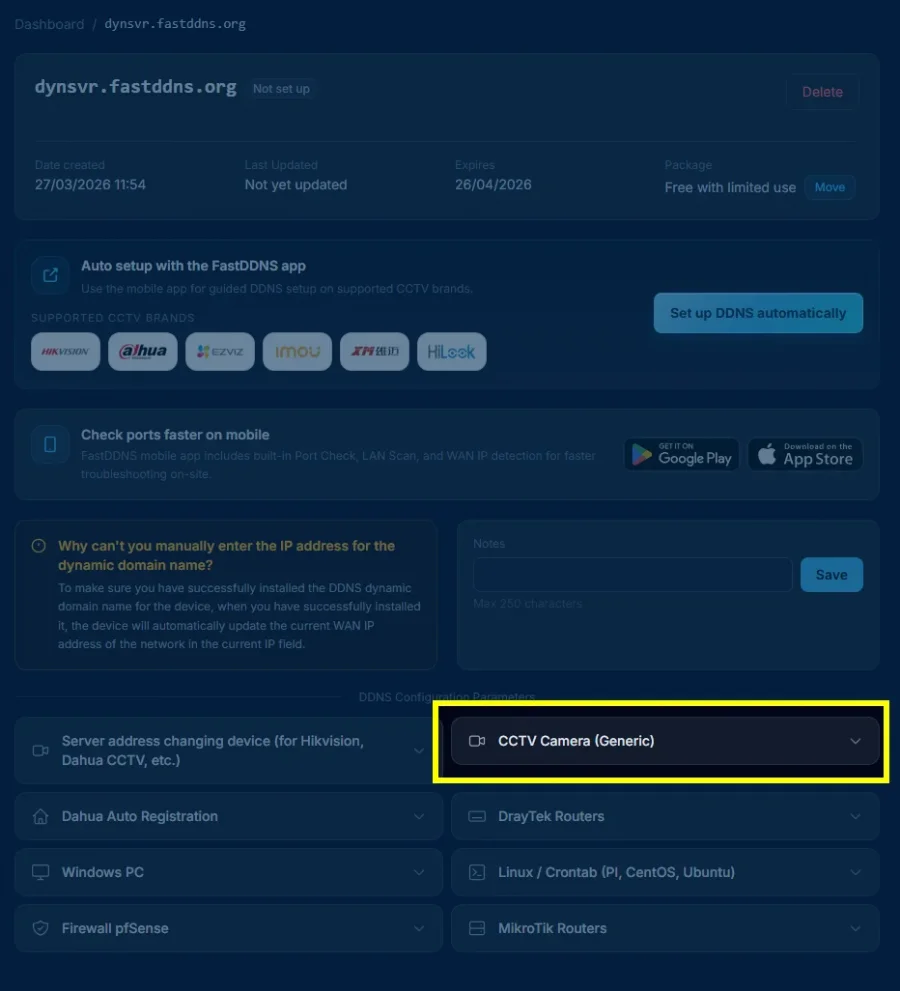
1단계 — 장치에서 DNS 변경
장치의 웹 인터페이스를 열고 네트워크 페이지를 찾습니다. DNS 필드는 일반적으로 Network 또는 TCP/IP 아래에 있으며, 보통 Preferred DNS와 Alternate DNS 또는 Primary DNS와 Secondary DNS로 표시됩니다. 두 필드 모두 같은 FastDDNS 주소를 입력합니다.
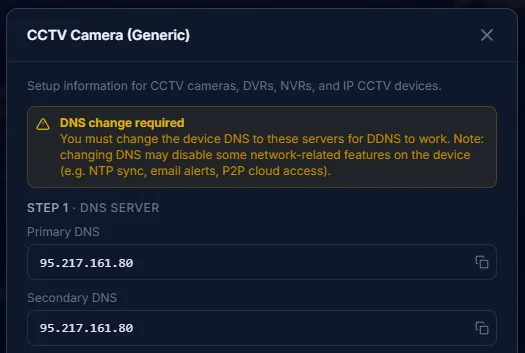
hostname 페이지에 표시된 주소를 사용해야 합니다. 여기서 사람들이 놓치기 쉬운 점은 두 가지입니다:
- DNS 필드가 회색으로 비활성화되어 있다면, 보통 DHCP가 활성화되어 있기 때문입니다 — 이 기능을 끄면 필드를 편집할 수 있습니다. 변경하기 전에 장치에 현재 표시된 주소, 서브넷 마스크 및 게이트웨이를 적어 두고, 같은 값을 그대로 다시 입력하세요. 그렇지 않으면 장치가 네트워크에서 연결 해제됩니다. 그렇게 되더라도 녹화기의 자체 화면 메뉴에서 설정에 접근하거나 장치 전면 패널에서 네트워크 설정을 초기화할 수 있습니다.
- 그 후 router에서 해당 장치에 그 주소를 예약하세요. 그러면 나중에 추가할 port forwarding 규칙이 올바른 장치를 계속 가리킬 수 있습니다.
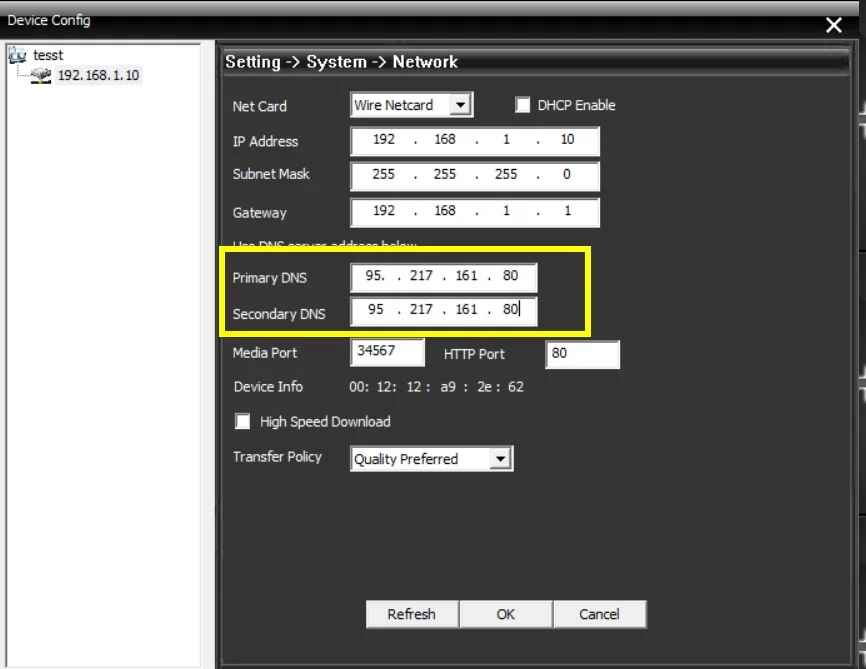
메뉴의 위치는 브랜드와 firmware 빌드에 따라 다릅니다. 우선 Dahua에서는 Setup > Network > TCP/IP, Hikvision에서는 Configuration > Network > Basic Settings > TCP/IP, Xiongmai에서는 System > Network > TCP/IP 아래를 확인해 보세요. 하지만 찾아야 할 것은 빌드에 따라 어디에 배치되어 있든 두 DNS 필드가 있는 페이지입니다. 저장하고, 장치에서 요청하면 재부팅하세요.
2단계 — DDNS 메뉴 입력
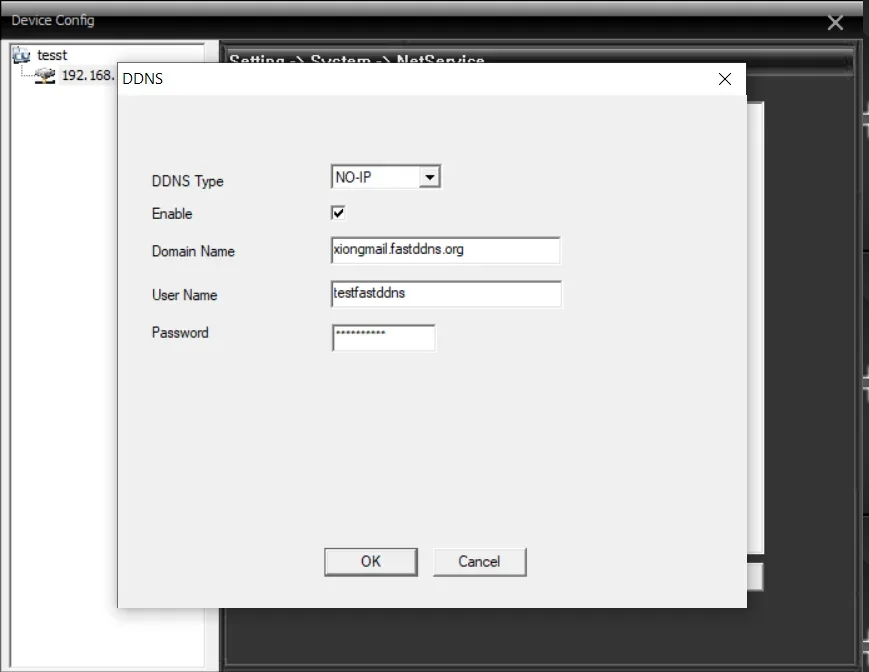
이제 장치 자체의 DDNS 섹션을 열고, 보통 Network > DDNS 또는 Network > Advanced > DDNS 아래에 있는 다음 항목을 설정합니다:
| 장치의 필드 | 입력할 내용 |
|---|---|
| Enable | 체크됨 |
| DDNS Type / Provider | NO-IP, 또는 DynDNS |
| Server Address | 펌웨어에서 이것만 제공하는 경우dyn.fastddns.net도 작동합니다 |
| Domain / Hostname | 전체 호스트명, 예: myhome.fastddns.org |
| User Name | 호스트네임 페이지에 표시된 사용자 이름 |
| Password | 패널에서의 호스트네임 자체 비밀번호 패널에서 확인할 수 있는 짧은 코드인 웹사이트 로그인에 사용하는 비밀번호가 아닌 |
마지막 행이 가장 흔한 실수입니다. 패널의 비밀번호는 hostname에 속합니다. 계정 비밀번호는 업데이트 서버에서 거부되며, 장치는 이유를 설명하지 않고 인증 오류를 보고합니다.
3단계 — 호스트네임이 이동했는지 확인
hostname 페이지로 돌아가 기다리세요. 장치의 첫 번째 보고가 도착하면 이름 아래의 주소가 공용 IP로 변경되고 Last Updated가 현재 시간으로 이동합니다 — 서버 측 처리는 1분 이내에 완료됩니다. 장치가 전송하는 시점은 펌웨어에 따라 다르므로, 문제가 있다고 판단하기 전에 몇 분 정도 기다리세요.
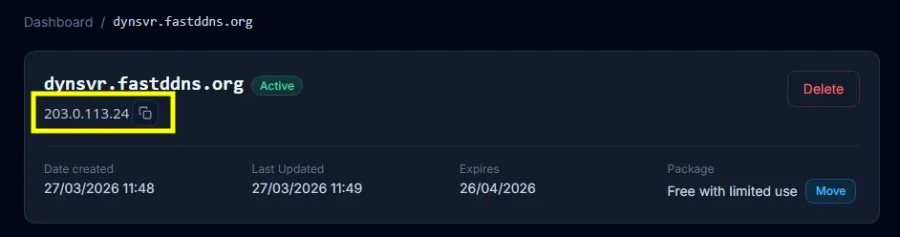
같은 페이지의 Updates from device 상자에는 장치가 실제로 보낸 내용과 업데이트 서버가 반환한 상태가 표시됩니다. 주소가 변경되지 않을 때 가장 먼저 확인할 곳은 이 로그입니다. badauth 줄이 있으면 자격 증명이 잘못된 것이고, 줄이 전혀 없으면 서버에 아무것도 도착하지 않은 것입니다.
네트워크 외부의 컴퓨터에서 이름이 같은 주소로 확인되어야 합니다:
nslookup myhome.fastddns.org 1.1.1.14단계 — 실제로 사용하는 port 전달
작동하는 hostname이 무언가를 자동으로 열어 주는 것은 아닙니다. router에서 장치로 port를 전달하기 전에는 인터넷에서 들어올 방법이 없습니다. 사용할 port는 연결 방식에 따라 다릅니다. 웹 인터페이스, 제조업체 클라이언트, RTSP 스트림은 각각 다른 port를 사용합니다. 추측하지 말고 장치 자체의 port 페이지에서 실제 번호를 확인하세요. 아래 표는 각 제조업체의 자체 클라이언트가 일반적으로 연결하는 port만 다룹니다. 웹 인터페이스는 장치의 port 페이지에 표시된 port를 사용하며, 항상 80인 것은 아닙니다. DDNS와 포트 포워딩에 대한 주의사항 이 작업을 별도로 수행해야 하는 이유를 설명합니다. 규칙을 추가한 후에는 포트 체커 외부에서 작동하는지 확인할 수 있습니다.
| 장치 계열 | 자체 클라이언트가 일반적으로 사용하는 port |
|---|---|
| Hikvision, EZVIZ, HiLook | 8000 |
| Dahua, IMOU | 37777 |
| Xiongmai 레코더 (XMEye, GoodEye, vMEyeSuper) | 34567 |
호스트 이름에 포함되지 않은 한 가지는 암호화입니다. FastDDNSFastDDNS는 이름을 발급할 뿐 TLS 인증서를 발급하는 것이 아니므로 80를 통해 장치의 웹 인터페이스에 접속하면 일반 HTTP로 연결됩니다.
작동하지 않을 때
- 로그에 badauth가 표시됩니다. 패널에서 사용자 이름과 hostname의 비밀번호를 다시 복사하세요. 거의 항상 계정 비밀번호를 잘못 사용한 경우입니다.
- 로그에 nohost가 표시됩니다. 장치에서 보낸 이름이 어떤 hostname과도 일치하지 않습니다 — 보통 오타입니다. 별도의 notfqdn 라인은 도메인 부분이 빠지고 짧은 이름만 전송되었다는 뜻입니다.
- 로그가 비어 있습니다. 장치가 아무것도 보내지 않는 것입니다. DDNS가 활성화되어 있고 1단계에서 설정한 DNS가 실제로 저장되었는지 확인하세요 — 일부 장치는 재부팅하면 설정을 되돌립니다. 다시 저장한 후 장치를 한 번 재시작하세요.
- 장치의 시간이 초기화되었거나 클라우드 앱 연결이 끊겼습니다. 이는 경고에서 설명한 대로 DNS 변경이 작동한 결과입니다. 설정의 일부만 되돌리지 말고, DNS를 그대로 두는 방법 중 하나로 전환하세요.
- 모든 항목이 정상으로 표시되지만 카메라에 연결할 수 없습니다. 이는 DDNS 문제가 아닙니다. 포트가 전달되지 않았거나 첫 번째 라우터 앞에 있는 두 번째 라우터가 규칙을 차단하고 있는 것입니다.
이 방법이 적용되는 장치
상자에 붙은 배지가 아니라 두 가지 화면이 적용 여부를 결정합니다. 편집 가능한 DNS 필드와 DynDNSNO-IP 또는 DynDNS를 제공하는 DDNS 메뉴가 있어야 합니다. 둘 다 있으면 이 방법이 적용되지만, 어느 것도 제공하지 않는 provider 목록만 있다면 적용되지 않습니다. 특정 장치의 단계별 스크린샷은 설치 가이드에서 Dahua, Xiongmai, router를 각각 다룹니다. 장치에 DDNS 메뉴는 있지만 편집 가능한 DNS 필드가 없다면 서버-주소 방식을 다음으로 읽어 보세요.
자주 묻는 질문
장치가 원하는 비밀번호는 무엇인가요?
hostname 페이지에서 사용자 이름 옆에 표시된 비밀번호입니다. 해당 hostname에 속하는 짧은 코드입니다. 웹사이트 비밀번호가 아닙니다. 계정 비밀번호를 입력하는 것이 장치에서 인증 실패가 발생하는 가장 흔한 원인입니다.
각 장치가 아닌 router에 이 DNS를 설정할 수 있나요?
아니요. 이 방법에 사용되는 DNS 서버는 외부 도메인 이름에 자체 주소로 응답하므로, 네트워크의 모든 장치에 설정하면 일반적인 웹 탐색이 제대로 작동하지 않습니다. 카메라나 녹화기에만 설정하세요.
각 카메라마다 별도의 호스트명이 필요합니까?
아니요. 라우터 뒤의 모든 장치는 하나의 공용 주소를 공유하므로, 하나의 호스트명이 전체 연결을 커버합니다. 각각 다른 포트를 전달하여 장치를 구분하세요. 하나의 주소에 추가 호스트명을 사용하는 것은 플랜의 할당량만 소모할 뿐 아무런 이득이 없습니다.
내 장치는 No-IP가 아니라 DynDNS만 지원합니다. 문제가 되나요?
아니요. 두 항목 모두 같은 업데이트 프로토콜을 사용하며, DNS 응답은 어느 쪽을 선택해도 같은 곳으로 보냅니다. firmware에서 제공하는 항목을 선택하고 동일한 hostname, 사용자 이름 및 hostname 비밀번호를 입력하세요.