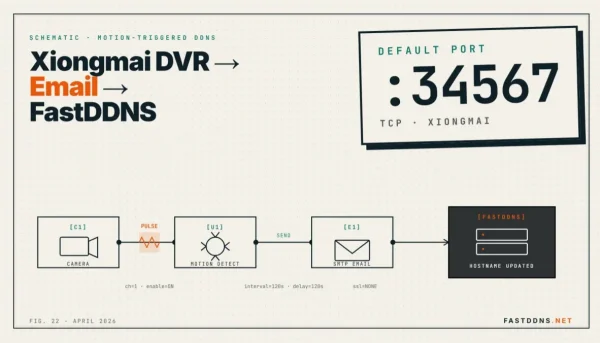
Xiongmai DVR에서 DDNS가 하는 일 — 그리고 하지 않는 일
레코더에 고정된 hostname을 부여하려면, 레코더의 DNS 서버를 95.217.161.80로 설정한 다음 Network > DDNS을 열고 DDNS 유형으로 NO-IP를 선택한 후 FastDDNS 호스트 이름, 사용자 이름 및 호스트 이름 비밀번호를 입력합니다. 그 이후로 레코더는 자체적으로 공인 IP를 보고하므로, XMEye, vMEyeSuper, GoodEye 및 CMS 소프트웨어는 동일한 이름으로 계속 찾을 수 있습니다.
DDNS는 이름이 올바른 주소를 가리키도록 유지해 줄 뿐입니다. 라우터에서 포트 34567를 여전히 포워딩해야 하며, 제공업체가 CGNAT 뒤에 배치한 경우에는 아무것도 작동하지 않습니다.
"NO-IP"를 선택해도 왜 여전히 FastDDNS hostname이 나타나는가
Xiongmai firmware는 일반적으로 NO-IP, DynDNS, CN99 및 Oray과 같은 제한된 DDNS 제공업체 목록과 함께 제공되며, FastDDNS을 추가할 수 없습니다. 변경할 수 있는 것은 레코더가 이름을 조회하는 위치입니다. 레코더가 No-IP 업데이트 서버에 접속하려고 할 때, 자체 DNS 서버에 해당 주소를 요청하고 FastDDNS의 DNS가 그 이름에 대해 자신의 주소로 응답합니다. 업데이트는 레코더가 이미 사용하는 DynDNS 프로토콜을 통해 전송되며, 대신 FastDDNS 호스트 이름에 도달합니다.
이 방법에는 대가가 있으며, 이 글에서 설명하는 방법이 유일한 방법이 아닌 이유이기도 합니다. FastDDNS DNS 서버는 FastDDNS이 아닌 이름에도 자신의 주소로 응답합니다 — 2026-09-03에서 dynupdate.no-ip.com, members.dyndns.org, google.com, pool.ntp.org 및 smtp.gmail.com을 대상으로 확인한 결과입니다. 그 결과 두 가지 문제가 발생합니다:
- 이 DNS 주소를 설정하세요 녹화기에만 설정하세요. PC, 휴대폰 또는 라우터가 제공하는 DNS에는 절대 설정하지 마세요.
- 외부 이름을 확인해야 하는 녹화기의 모든 기능 — NTP를 통한 시계 동기화, 자체 메일 제공자로 보내는 이메일 알림, XMEye P2P 클라우드 — 은 DNS를 변경하면 작동하지 않을 수 있습니다.
이러한 변경을 허용할 수 없다면, 같은 녹화기의 이메일 설정을 통해 업데이트할 수도 있습니다. 그러면 DNS는 그대로 유지됩니다 — Xiongmai 녹화기의 이메일 알림 방법을 참조하세요.
시작하기 전에
실제 공인 IP가 있는지 확인하세요
라우터의 WAN 상태 페이지를 열고 라우터가 받은 주소를 확인하세요. 주소가 10., 172.16–31., 192.168.로 시작하거나 100.64.0.0/10 범위에 속한다면, 제공업체의 NAT 뒤에 있는 것입니다. 이 경우 어떤 DDNS 서비스도 외부에서 들어오는 경로를 열 수 없습니다. FastDDNS와 CGNAT에 대한 답변에서 이 경우 시도할 수 있는 방법을 설명합니다. FastDDNS 모바일 앱에는 라우터 페이지를 확인하기 어려운 경우 사용할 수 있는 CGNAT 확인기가 있습니다.
메뉴와 포트를 확인하세요
이 가이드의 모든 설정은 녹화기 또는 연결된 CMS 소프트웨어의 Setting > System > Network에 있습니다. XMEye, vMEyeSuper 및 GoodEye이 사용하는 미디어 port는 기본적으로 34567이며, 웹 인터페이스는 80를 사용합니다.
호스트 이름을 생성하고 그 값을 복사하세요
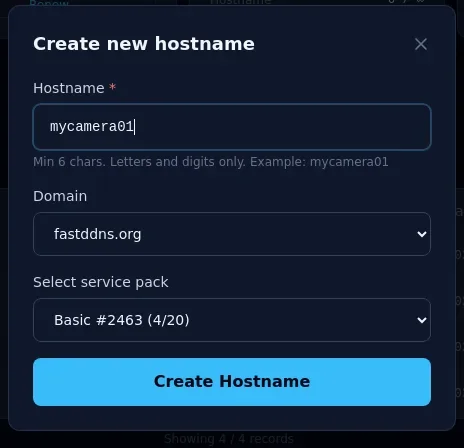
FastDDNS에 로그인하고 호스트 이름을 생성하세요 — 최소 6자리의 문자 또는 숫자로 된 이름과 fastddns.org최소 6개의 문자 또는 숫자로 된 이름과
방금 생성한 호스트 이름을 열고 DDNS Configuration Parameters까지 스크롤한 후 PORT 34567 (XMEYE, VMEYESUPER, GoodEye)라는 카드 이름을 클릭하세요. Method 1 아래에서 레코더가 요구하는 모든 값을 찾을 수 있습니다.
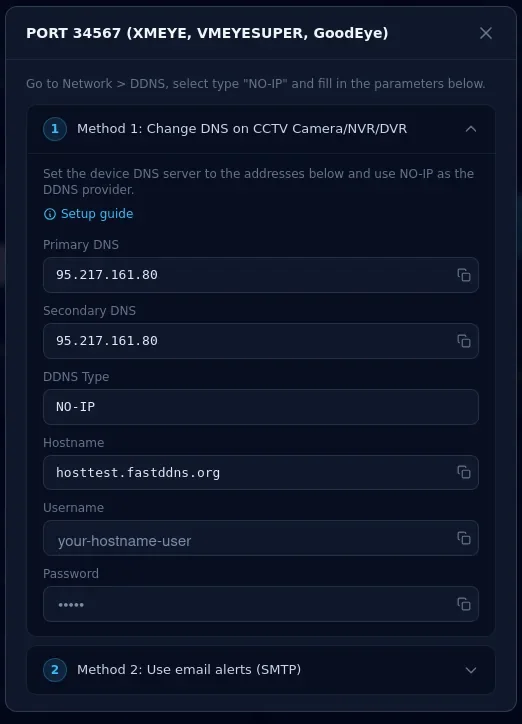
이 패널의 비밀번호는 로그인할 때 사용하는 비밀번호가 아니라 hostname에 연결된 짧은 숫자 코드입니다. 업데이트 서버에서 거부하므로 계정 비밀번호를 입력하지 말고 패널에서 복사하세요.
1단계 — 레코더의 DNS를 FastDDNS로 설정
Setting > System > Network로 이동하여 Primary DNS와 Secondary DNS 두 필드 모두에 95.217.161.80 및
대부분의 펌웨어에서 이 두 필드는 DHCP Enable가 체크되어 있는 동안 잠겨 있습니다. DNS를 입력하려면 체크를 해제해야 하고, 체크 해제를 하면 자동 주소 지정도 꺼집니다 — 따라서 먼저 레코더가 표시하는 IP Address, Subnet Mask, Gateway 값을 적어 두고 똑같은 값을 다시 입력해야 합니다. 그렇지 않으면 네트워크에서 연결이 끊어집니다. 이후 라우터에서 레코더에 동일한 주소를 예약하면 다른 장치에 할당되는 것을 방지하고 나중에 추가하는 포워딩 규칙이 올바른 장치를 가리키게 됩니다.
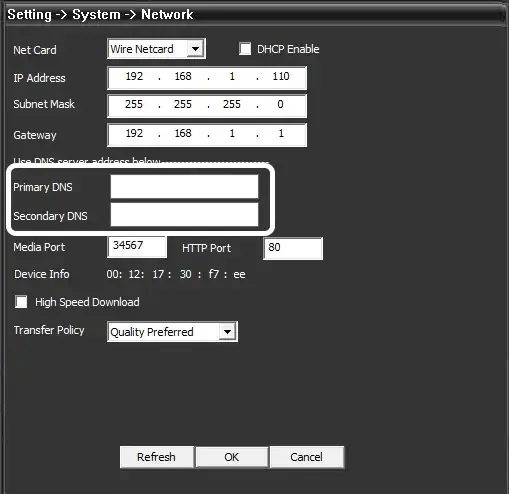
저장한 다음 레코더가 변경 사항을 적용하도록 하세요. 아직 눈에 보이는 변화는 없습니다. DNS 주소는 다음 단계에서만 사용됩니다.
2단계 — 네트워크 > DDNS 입력
계속 Network 아래에서 DDNS를 열고 다음과 같이 설정합니다:
- DDNS Type: NO-IP
- Enable: 선택됨
- Domain Name: 전체 호스트 이름, 예를 들어 myhome.fastddns.org
- User Name: 패널에 표시된 사용자 이름
- Password: 호스트 이름의 숫자 코드
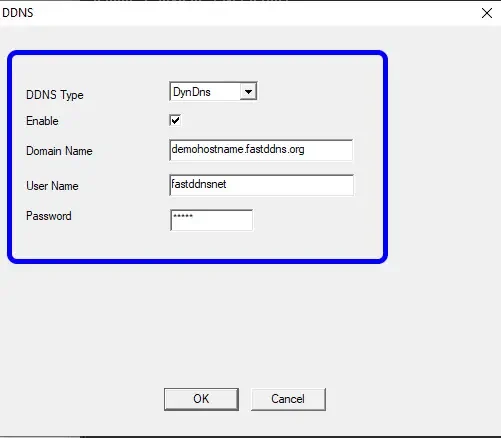
펌웨어에 NO-IP 항목이 없는 경우 DynDNS를 대신 사용하세요 — 레코더는 어느 쪽을 사용해도 동일한 프로토콜로 통신하며, DNS 응답은 둘 다 같은 곳으로 연결합니다. Press OK, 그런 다음 DDNS 상태가 계속 비어 있으면 레코더를 재부팅합니다.
아래 안내에서는 실제 레코더에서 이 두 단계를 진행합니다.
3단계 — 작동 여부 확인
호스트 이름 페이지에 현재 IP가 표시되어야 합니다
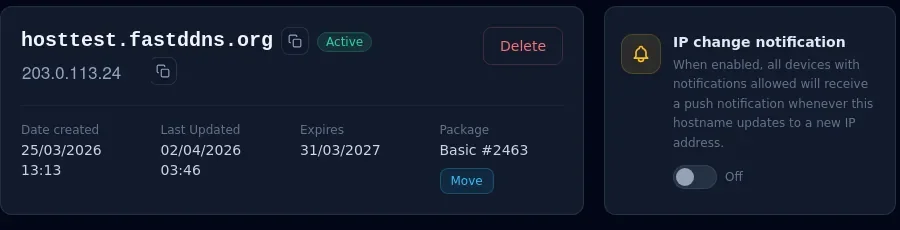
FastDDNS 계정에서 호스트 이름으로 돌아가 30초에서 5분 사이에 기다리세요. 레코더가 보고를 완료하면 호스트 이름 아래의 주소가 집 IP로 변경되고 Last Updated은 현재 시간으로 이동합니다.
업데이트 로그 읽기
Updates from device 상자에는 레코더가 실제로 전송한 내용이 한 시도당 한 줄씩 나열되어 있으며, 업데이트 서버가 반환한 상태가 표시됩니다. 문제가 생겼을 때 가장 먼저 확인해야 하는 로그가 바로 여기에 있습니다 — 아래 표에는 각 상태가 의미하는 바가 설명되어 있습니다.
네트워크 외부에서 호스트 이름 해결하기
라우터 뒤에 있지 않은 컴퓨터에서 공개 리졸버에 이름을 요청합니다:
nslookup myhome.fastddns.org 1.1.1.1응답은 패널에 표시된 공인 IP와 같아야 합니다. 두 값이 다르면 레코더가 아직 변경 사항을 보고하지 않은 것입니다.
포트 34567을 포워딩한 뒤 테스트합니다
작동하는 호스트 이름은 아무것도 열지 않습니다. 녹화기는 여전히 접근할 수 없으며, 라우터에서 34567을 레코더로 전달해야 하며, 웹 인터페이스도 사용하려면 80도 전달해야 합니다 — DDNS 및 포트 포워딩 관련 주석에서 그 이유를 설명합니다. 규칙은 레코더의 LAN 주소를 대상으로 지정하고, 해당 주소가 고정되어 있는지 확인하세요 — router에서 DHCP 예약을 설정하거나 1단계에서 설정한 static 주소를 사용해야 합니다. 레코더에 다른 주소가 할당되는 순간 규칙이 작동하지 않기 때문입니다. 그런 다음 포트 체크을 사용해 외부에서 확인하세요. 이 도구에는 XM 34567에 대한 사전 설정이 있습니다.
호스트 이름이 제공하지 않는 한 가지는 암호화입니다. FastDDNS는 이름을 발급할 뿐 TLS 인증서는 발급하지 않으므로, 브라우저에서 port 80로 레코더에 접속하면 평문 HTTP로 연결되고 입력하는 모든 내용이 암호화되지 않은 상태로 전송됩니다.
문제 해결 — 업데이트 로그에서 상태 확인하기
업데이트 로그Updates from device의 각 행에는 레코더가 받은 상태 코드가 표시됩니다. 이는 표준 DynDNS 프로토콜 응답이며, 각 코드는 서로 다른 문제를 가리킵니다.
| 상태 | 패널에 표시되는 내용과 수행할 작업 |
|---|---|
| good | 새 IP 업데이트 아무 작업도 필요하지 않음 — 이제 hostname이 해당 주소를 가리킵니다. |
| nochg | IP 변경 없음 아무 작업도 필요하지 않습니다. 레코더가 체크인했으며 주소가 이미 올바릅니다. |
| badauth | 입력한 계정 이름 또는 비밀번호가 올바르지 않습니다 패널에서 사용자 이름과 hostname의 숫자 비밀번호를 다시 복사하세요. 실수로 계정 비밀번호를 사용하지 않았는지 확인하세요. |
| nohost | 이 호스트 이름은 존재하지 않습니다 철자를 확인하고 도메인 부분이 포함되어 있는지 확인하세요. |
| notfqdn | 호스트 이름 형식이 잘못되었습니다"
} 레코더가 전송한 이름은 전체 호스트 이름으로 받아들여지지 않았습니다. 도메인 부분을 포함하여 다시 입력하십시오. |
| abuse | 이 호스트 이름은 남용으로 인해 차단되었습니다 업데이트 서버가 이 hostname을 차단했습니다. 이유를 확인하고 차단을 해제하려면 지원팀에 문의하세요. |
| dnserr | DNS 업데이트에 실패했습니다. 다시 시도하세요. 서버 측에서 업데이트에 실패했습니다. 다음 시도를 기다리세요. 같은 문제가 계속 반복되면 지원팀에 문의하세요. |
| 911 | 업데이트 서버를 일시적으로 사용할 수 없습니다 레코더가 다시 시도할 때까지 기다리세요. |
다음 세 가지 문제는 로그에 전혀 기록되지 않습니다:
- 로그가 비어 있습니다. 레코더가 아무것도 보내지 않고 있습니다. DDNS가 활성화되어 있는지, 1단계의 DNS 주소가 실제로 저장되었는지 다시 확인하세요.
- hostname은 올바르게 해석되지만 아무것도 열리지 않습니다. 포트 34567이(가) 포워딩되지 않았거나, 첫 번째 router 앞에 있는 두 번째 router가 규칙을 가로막고 있을 수 있습니다.
- 레코더가 시간을 잃거나 이메일 알림 전송을 중단합니다. 이는 1단계에서 변경한 DNS가 경고한 대로 정확히 작동한 결과입니다. 설정을 되돌리는 대신 이메일 방식으로 전환하세요.
DNS 변경이 허용되지 않는 경우
같은 hostname을 최신 상태로 유지하는 다른 방법은 세 가지이며, 각 방법이 건드리는 부분이 다릅니다.
- 이메일 알림. 레코더는 자체 이메일 설정을 통해 업데이트를 보고하며 DNS는 전혀 건드리지 않습니다. NTP나 P2P 클라우드가 계속 작동해야 할 때 적합한 방법입니다. — Xiongmai 레코더용 SMTP 방식에 값이 나와 있습니다.
- PC에서 실행하는 업데이트 클라이언트. 항상 켜져 있는 동일한 연결의 Windows 컴퓨터가 레코더 대신 업데이트를 보낼 수 있으며, 자세한 내용은 Windows DDNS 클라이언트 가이드에 설명되어 있습니다.
- 앱에서 안내에 따라 설정하세요. FastDDNS 모바일 앱은 지원되는 브랜드, Xiongmai 포함, 를 구성할 때 먼저 레코더의 자체 DDNS 항목을 작성합니다. 레코더가 해당 항목을 거부할 경우, 이 문서에서 설명하는 것처럼 DNS를 변경하는 방식으로 대체합니다.
자주 묻는 질문
DDNS가 작동한 후에도 포트 포워딩이 필요한가요?
예. DDNS는 변경되는 공용 IP를 hostname에 연결해 둘 뿐이며, 아무것도 열어 주지 않습니다. 인터넷에서 녹화기에 접근하려면 여전히 34567를 전달해야 하고, 웹 인터페이스를 원하면 포트 80도 전달해야 합니다.
DNS를 변경한 후 녹화기가 정확한 시간을 유지하지 못하는 이유는 무엇인가요?
이 방법에서 사용하는 DNS 서버는 외부 이름에 자체 주소로 응답하므로 녹화기가 더 이상 공용 시간 서버에 접근할 수 없습니다. 시계를 수동으로 설정하거나 녹화기의 DNS를 그대로 두는 이메일 알림 방법을 사용하세요.
같은 연결을 사용하는 두 대의 녹화기가 하나의 hostname을 공유할 수 있나요?
하나의 호스트명으로 전체 연결이 충분합니다. 라우터 뒤의 모든 장치가 동일한 공용 IP를 공유하기 때문입니다. 두 번째 호스트명을 만들기보다는 각 녹화기에 서로 다른 포트 포워딩을 설정하세요. 하나의 주소에 추가 호스트명을 만드는 것은 플랜을 낭비하고 남용 제한이 발동될 수 있습니다.
펌웨어에 NO-IP 항목이 없습니다. 이제 어떻게 해야 하나요?
같은 호스트명, 사용자 이름, 비밀번호를 사용하여 DynDNS 항목에 같은 hostname, 사용자 이름, 비밀번호를 사용하세요. 두 항목은 동일한 업데이트 프로토콜을 사용하며, DNS 서버는 두 provider 이름 모두에 응답합니다. 펌웨어에 DDNS 섹션이 전혀 없다면 녹화기는 이메일 설정을 통해 업데이트를 보고할 수 있고, 같은 연결에 있는 PC가 대신 업데이트를 보낼 수도 있습니다.